Centrum pomocy · Twoja strona rezerwacji
Twoja strona rezerwacji
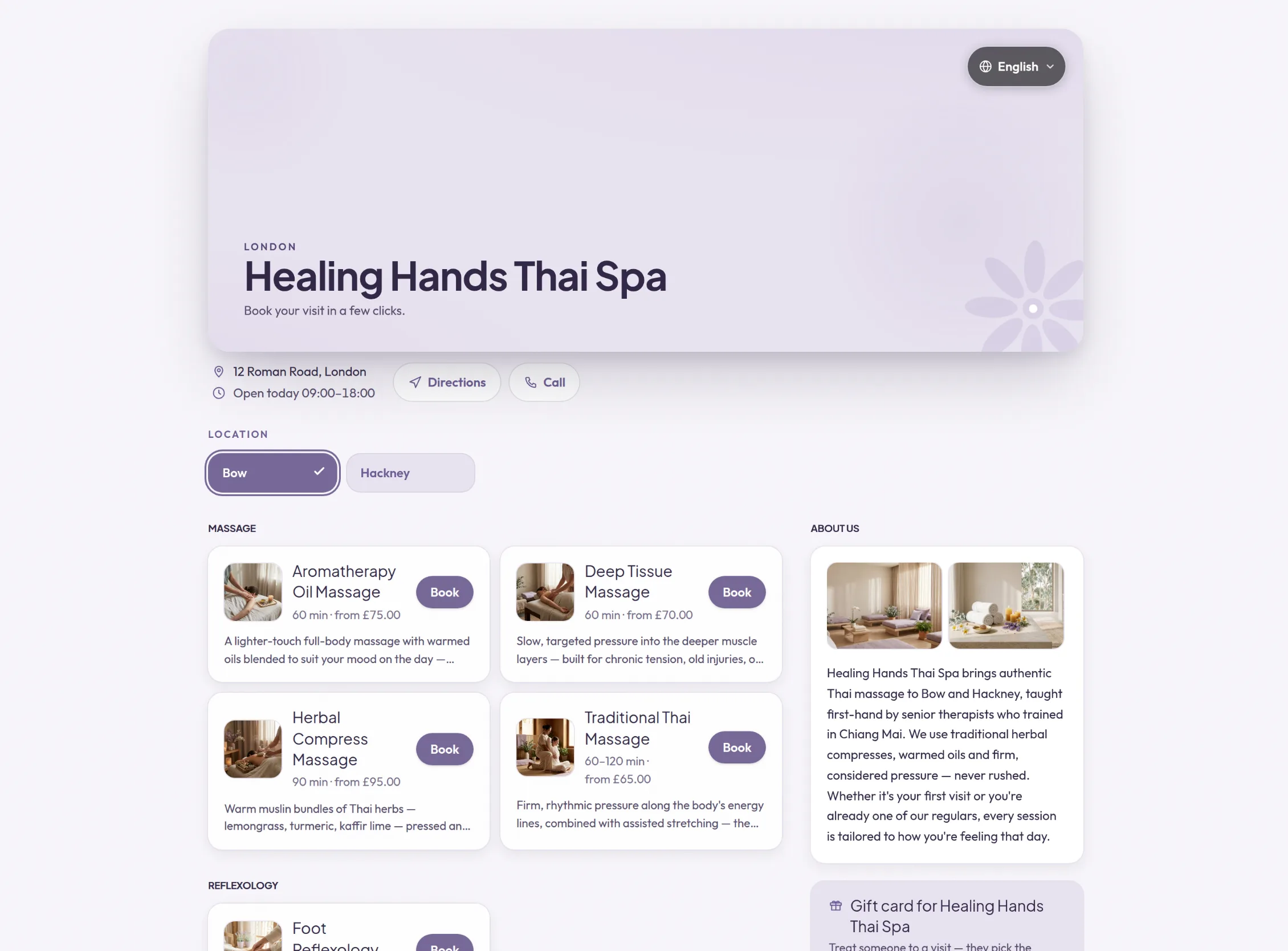
Na stronie rezerwacji klienci wybierają usługę, osobę i termin, a następnie rezerwują. Strona nosi Twoją nazwę, zdjęcia i motyw oraz promuje wyłącznie Twoją firmę.
Kiedy z tego korzystać
Traktuj ją jako jedyny link, który dajesz wszystkim: na stronie internetowej, w profilach w mediach społecznościowych, na wizytówkach i w wiadomościach do klientów.
Jak to skonfigurować
- Otwórz sekcję Firma. W części Marka wybierz ustawienie Motyw.
- W części O Twojej firmie napisz krótki tekst w polu O nas i dodaj do dziesięciu zdjęć w polu Galeria zdjęć.
- W części Strona internetowa i media społecznościowe dodaj adres w polu Twoja strona internetowa oraz swoje profile w mediach społecznościowych. Pojawią się na stronie jako przyciski.
- W części Język i region ustaw pole Język dla klientów. W tym języku wyświetlana jest Twoja strona rezerwacji.
- Sprawdź adres, numer telefonu i informacje o parkingu każdej lokalizacji w sekcji Lokalizacje. Jeśli pracujesz w domu, włącz opcję Ukryj mój dokładny adres: klienci zobaczą wtedy tylko miejscowość, dopóki nie dokonają rezerwacji.
- Wybierz Zobacz swoją stronę rezerwacji, aby zobaczyć stronę tak, jak widzą ją klienci.
Co widzą Twoi klienci
Klienci widzą Twoje zdjęcie główne i nazwę, usługi pogrupowane według kategorii wraz z cenami i czasem trwania, Twój zespół, opublikowane opinie, godziny otwarcia i mapę. Wybierają usługę, potem konkretną osobę lub dowolną dostępną, następnie dzień i godzinę, podają swoje dane i potwierdzają. Mogą zarezerwować jako gość albo zalogować się na konto, które gromadzi ich rezerwacje w jednym miejscu. Jeśli sprzedajesz karty podarunkowe lub pakiety wizyt, one także są na stronie.
Przykłady z różnych branż
- BarberDodaj do galerii zdjęcia zakładu i swoich prac, pogrupuj usługi na strzyżenie i brodę i pozwól klientom wybrać swojego stałego barbera albo dowolnego dostępnego.
- FizjoterapeutaW tekście „O nas” wyjaśnij, jak wygląda pierwsza konsultacja, a pierwsze konsultacje i wizyty kontrolne umieść w osobnych kategoriach.
- Mobilna kosmetyczkaUkryj swój adres, aby klienci widzieli tylko miejscowość, dopóki wizyta nie zostanie zarezerwowana.