Centro de ajuda · Pagamentos
Pacotes de sessões
Um pacote de sessões é um número fixo de sessões de um serviço por um só preço. Os clientes reservam cada sessão com o seu pacote, sem mais nada a pagar.
Quando a utilizar
Utilize pacotes para séries de marcações: um conjunto de sessões de fisioterapia, uma série de aulas ou um ciclo de treinos.
Como configurar
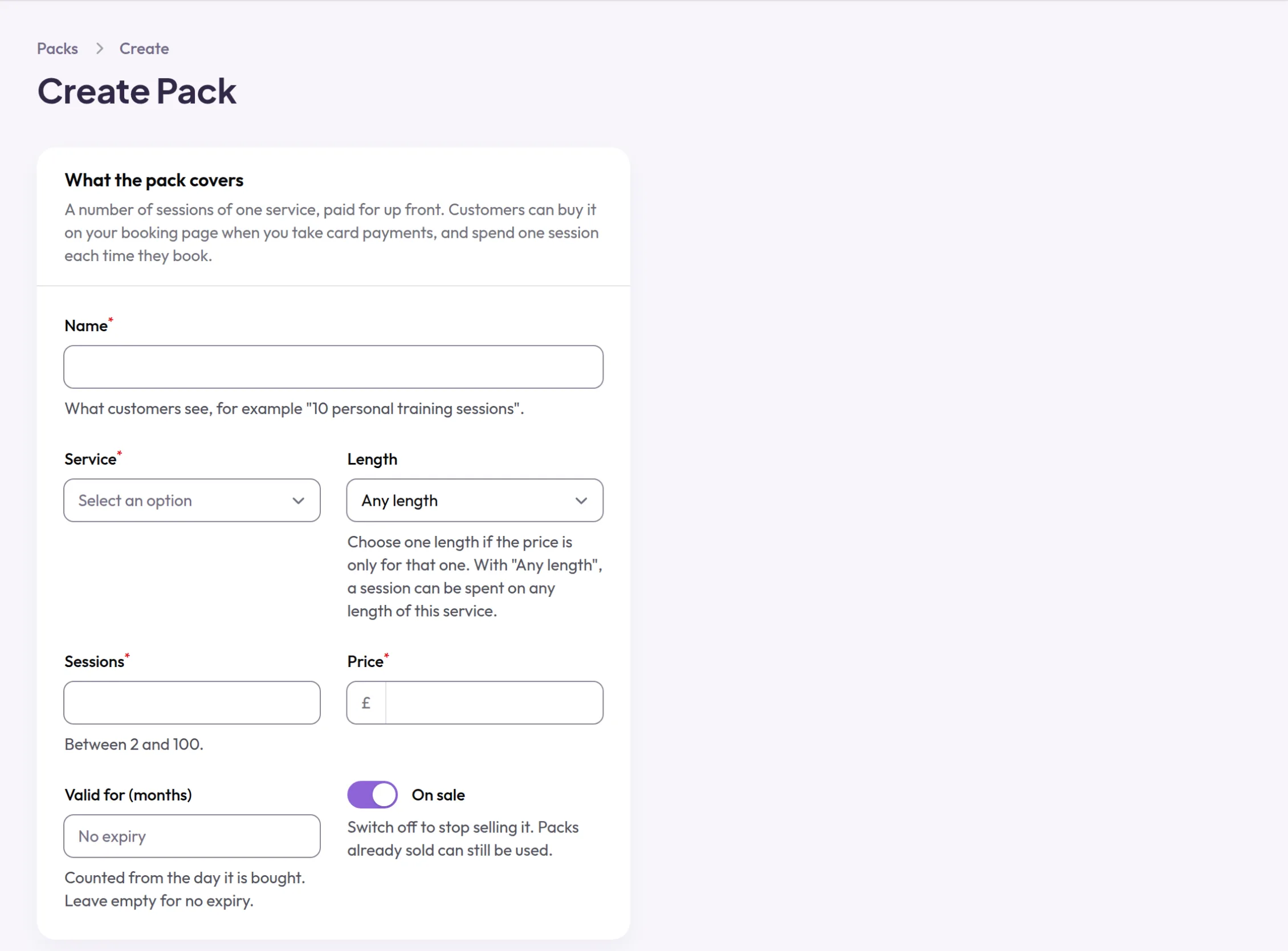
- Abra Pacotes e adicione um pacote. Introduza o Nome, escolha o Serviço e, se tiver opções, a Duração.
- Defina o número de Sessões e o Preço. Se os pacotes tiverem de expirar, preencha Válido durante (meses). Deixe À venda ligado para o vender.
- Com o Stripe a mostrar Pronto, os clientes podem comprar pacotes na sua página de reservas.
- Para vender um pacote ao balcão, abra Pacotes vendidos e selecione Registar venda ao balcão. Escolha o Pacote e introduza o nome do cliente e o endereço de e-mail ou o número de telefone.
- Quando marcar na Agenda, escolha o pacote do cliente em Pagar com um pacote. Numa reserva existente, utilize Pagar com um pacote.
- Quando cancelar uma reserva paga com um pacote, escolha Devolver a sessão ao pacote do cliente para devolver a sessão.
O que os seus clientes veem
Os clientes compram um pacote na sua página de reservas. Quando reservam esse serviço com sessão iniciada e um endereço de e-mail verificado, podem usar uma das suas sessões em vez de pagar. A conta mostra os seus pacotes e quantas sessões restam. Os extras são pagos no dia.
Exemplos de diferentes setores
- FisioterapeutaVenda um conjunto de seis sessões de acompanhamento, válido durante seis meses, depois de uma primeira avaliação.
- Personal trainerVenda dez sessões de uma hora a um preço por sessão mais baixo do que reservá-las uma a uma.
- Instrutor de conduçãoRegiste uma venda ao balcão quando um aluno paga dez aulas por transferência bancária e depois marque cada aula a partir do pacote.
Ainda não utiliza o Appoint Me?
A sua própria página de reservas, sem comissões sobre as reservas.
Começar