Hjälpcenter · Platser och inställningar
Platser, rum och stängningar
Gruppen Dina platser i sidofältet gäller var och när du arbetar: varje plats adress och öppettider, dina rum och de dagar du har stängt.
När du använder den
Använd dem när du öppnar, när dina öppettider ändras och inför helgdagar och andra stängda dagar.
Så ställer du in den
- Öppna Platser för att lägga till eller ändra en plats: dess Namn, adress, Parkeringsinfo och Öppettider. För en lunchpaus lägger du till två rader för samma dag.
- Lämna platsens Tidszon tom för att använda företagets tidszon.
- Lägg till Rum om du vill registrera i Dagboken vilket rum ett besök använder. Dagboken låter inte ditt team lägga två bokningar i samma rum samtidigt. Onlinebokning använder inte rum, och kunderna ser dem aldrig.
- För att stänga en dag öppnar du Stängningar och anger Datum och en Orsak. Lämna platsen tom för att stänga alla platser. När du sparar en stängning avbokas dagens bokningar och kunderna mejlas; om du raderar stängningen senare kommer bokningarna inte tillbaka.
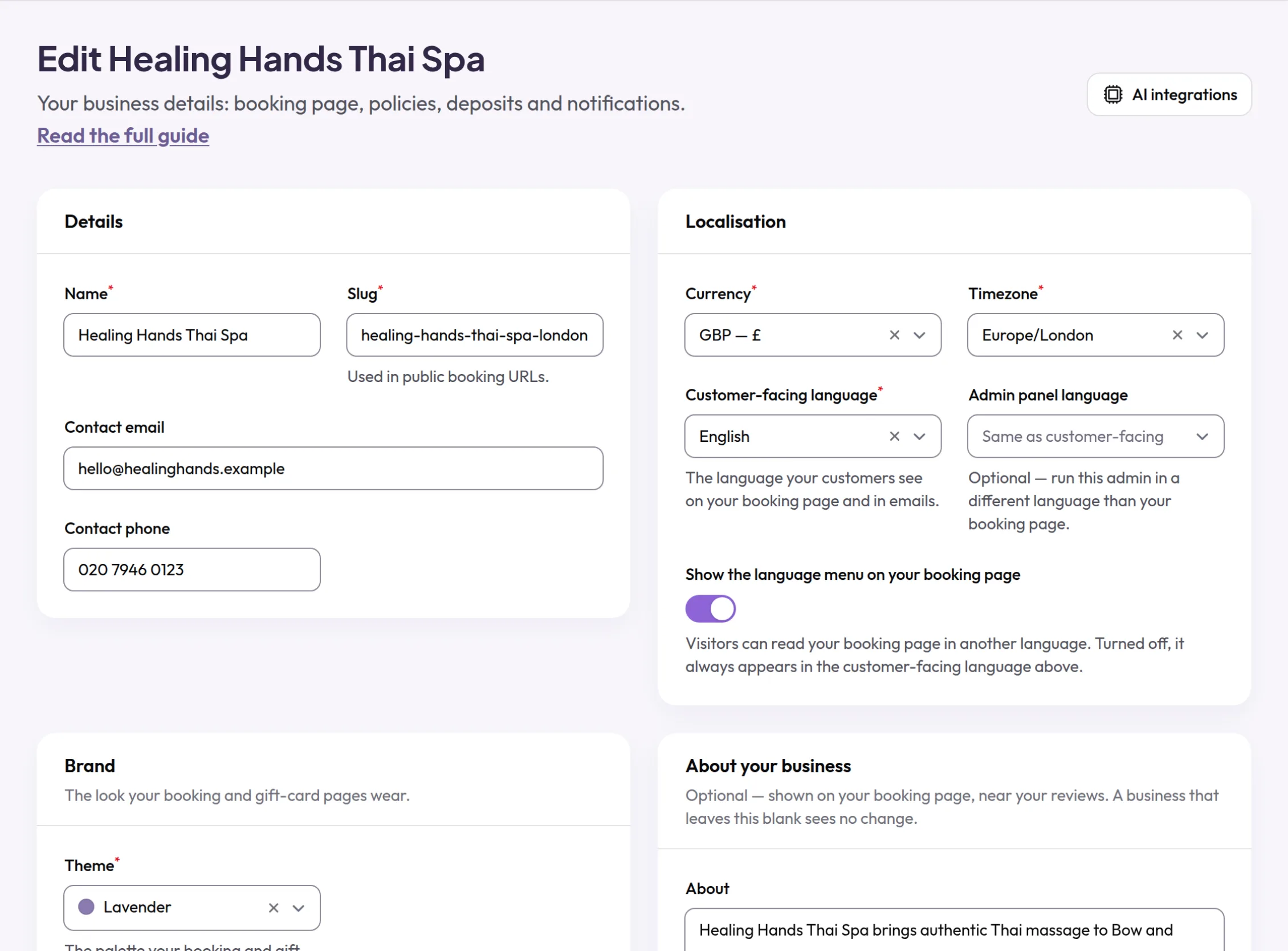
- Inställningar för hela företaget, som kontaktuppgifter, Valuta och Tidszon, finns under Företag.
- Ditt abonnemang och ditt Stripe-konto finns under Fakturering.
Det här ser dina kunder
Kunderna ser varje plats adress, telefonnummer, parkeringsinformation och öppettider på din bokningssida, och kan inte boka dagar då du har stängt.
Exempel från olika yrken
- OptikerDriv två platser med olika öppetdagar, var och en med egna öppettider.
- FysioterapeutLägg till vart och ett av dina rum, så att Dagboken visar var varje besök är och teamet inte kan dubbelboka ett rum.
- BarberareLägg till helgdagar som stängningar i början av året, innan någon bokar dem.