Hjælpecenter · Lokationer og indstillinger
Lokationer, rum og lukkedage
Gruppen Dine lokationer i sidepanelet dækker, hvor og hvornår du arbejder: hver lokations adresse og åbningstider, dine rum og de dage, hvor du holder lukket.
Hvornår du kan bruge det
Brug dem, når du åbner, når dine åbningstider ændres, og før helligdage og andre lukkedage.
Sådan sætter du det op
- Åbn Lokationer for at tilføje eller ændre en lokation: dens Navn, adresse, Parkeringsinfo og Åbningstider. For en frokostpause tilføjer du to rækker for samme dag.
- Lad lokationens Tidszone stå tom for at bruge virksomhedens tidszone.
- Tilføj Rum, hvis du vil registrere i kalenderen, hvilket rum en aftale bruger. Kalenderen lader ikke dit team lægge to bookinger i samme rum på samme tid. Onlinebooking bruger ikke rum, og kunderne ser dem aldrig.
- For at holde lukket en dag åbner du Lukkedage og indtaster Dato og en Årsag. Lad lokationen stå tom for at lukke alle lokationer. Når en lukkedag gemmes, annulleres dagens bookinger, og kunderne får en e-mail; sletter du den senere, kommer bookingerne ikke tilbage.
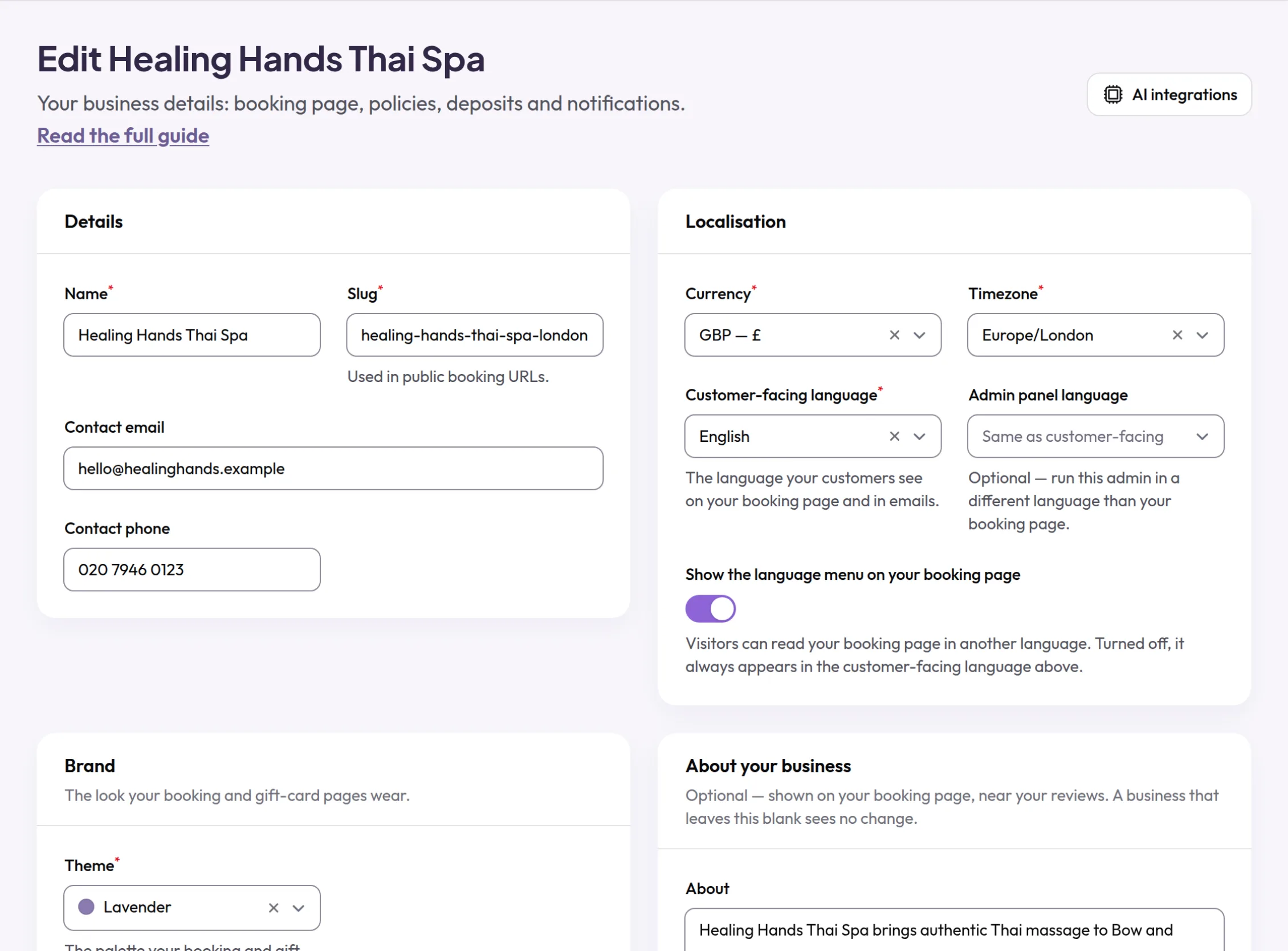
- Indstillinger for hele virksomheden, f.eks. kontaktoplysninger, Valuta og Tidszone, findes under Virksomhed.
- Dit abonnement og din Stripe-konto findes under Fakturering.
Det ser dine kunder
Kunderne ser hver lokations adresse, telefonnummer, parkeringsoplysninger og åbningstider på din bookingside og kan ikke booke på dage, hvor du holder lukket.
Eksempler fra forskellige fag
- OptikerDriv to lokationer med forskellige åbningsdage, hver med sine egne åbningstider.
- FysioterapeutTilføj hvert af dine rum, så kalenderen viser, hvor hver aftale er, og teamet ikke kan dobbeltbooke et rum.
- BarberTilføj helligdage som lukkedage i starten af året, før nogen booker dem.