Довідковий центр Локації та налаштування
Місця, кабінети та вихідні дні
Група Ваші місця на бічній панелі стосується того, де й коли ви працюєте: адреси та графік кожного місця, ваші кабінети й дні, коли ви зачинені.
Коли це знадобиться
Користуйтеся ними під час відкриття, коли змінюється графік, а також перед державними святами й іншими вихідними днями.
Як налаштувати
- Відкрийте Місця, щоб додати або змінити місце: його Назва, адресу, Інформація про паркування і Графік роботи. Для обідньої перерви додайте два рядки на той самий день.
- Залиште поле Часовий пояс місця порожнім, щоб використовувати часовий пояс бізнесу.
- Додайте Кімнати, якщо хочете позначати в щоденнику, який кабінет використовує візит. Щоденник не дозволить команді поставити два записи в один кабінет на той самий час. Онлайн-запис не використовує кабінети, і клієнти їх не бачать.
- Щоб зачинитися на день, відкрийте Вихідні дні і введіть Дата та Причина. Залиште місце порожнім, щоб зачинити всі місця. Збереження вихідного дня скасовує записи на цей день і надсилає клієнтам листи; якщо потім його видалити, записи не відновляться.
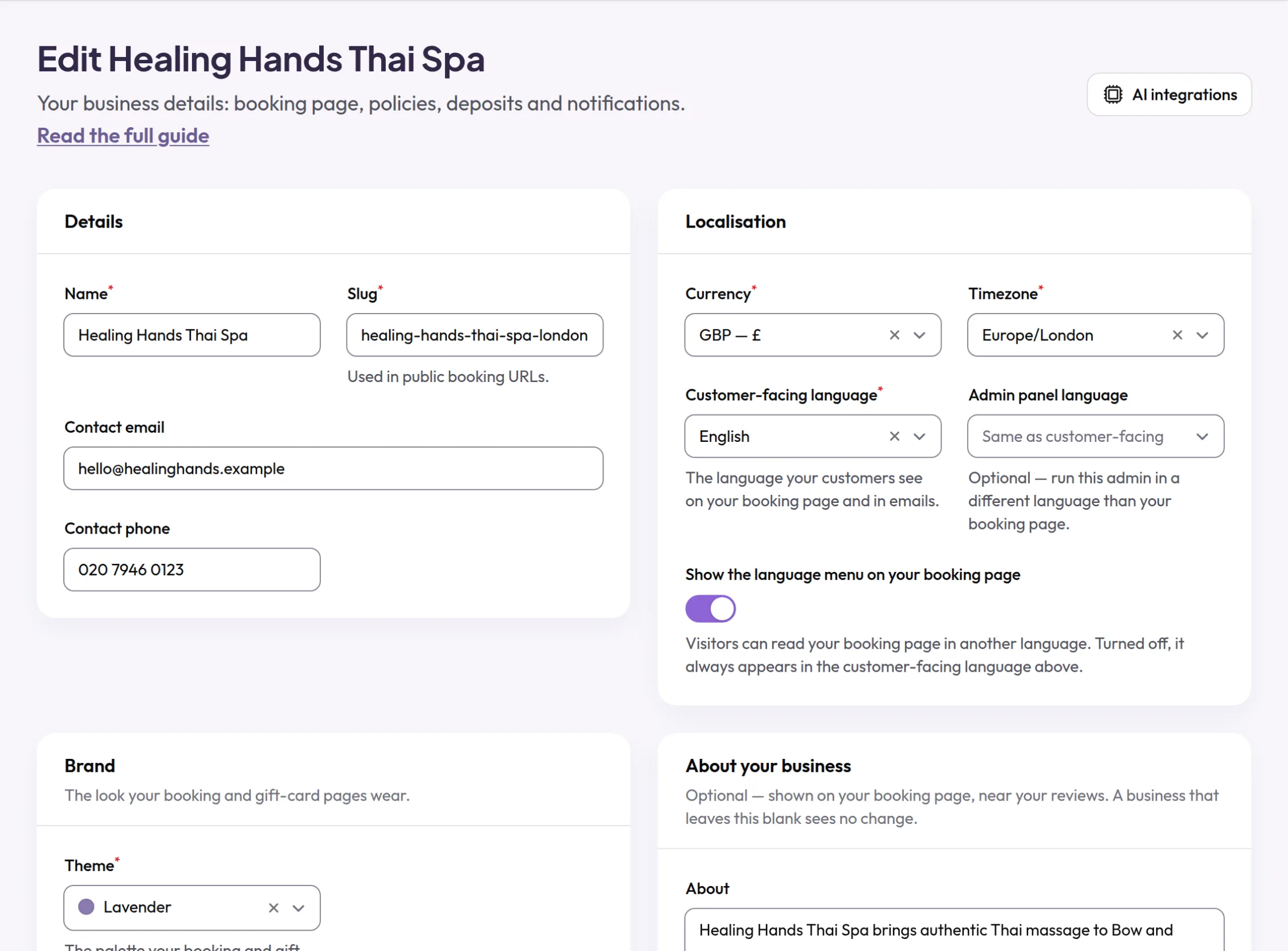
- Налаштування для всього бізнесу, як-от контакти, Валюта і Часовий пояс, знаходяться в Бізнес.
- Ваша підписка й акаунт Stripe знаходяться в Оплата.
Що бачать ваші клієнти
На вашій сторінці запису клієнти бачать адресу, телефон, інформацію про паркування й графік кожного місця і не можуть записатися на дні, коли ви зачинені.
Приклади з різних сфер
- ОптикаКеруйте двома місцями з різними робочими днями, кожне зі своїм графіком.
- ФізіотерапевтДодайте всі кабінети, щоб щоденник показував, де проходить кожен візит, і команда не могла записати двох людей в один кабінет.
- БарберДодайте державні свята як вихідні дні на початку року, поки на них ніхто не записався.