Centro assistenza · Report
Report
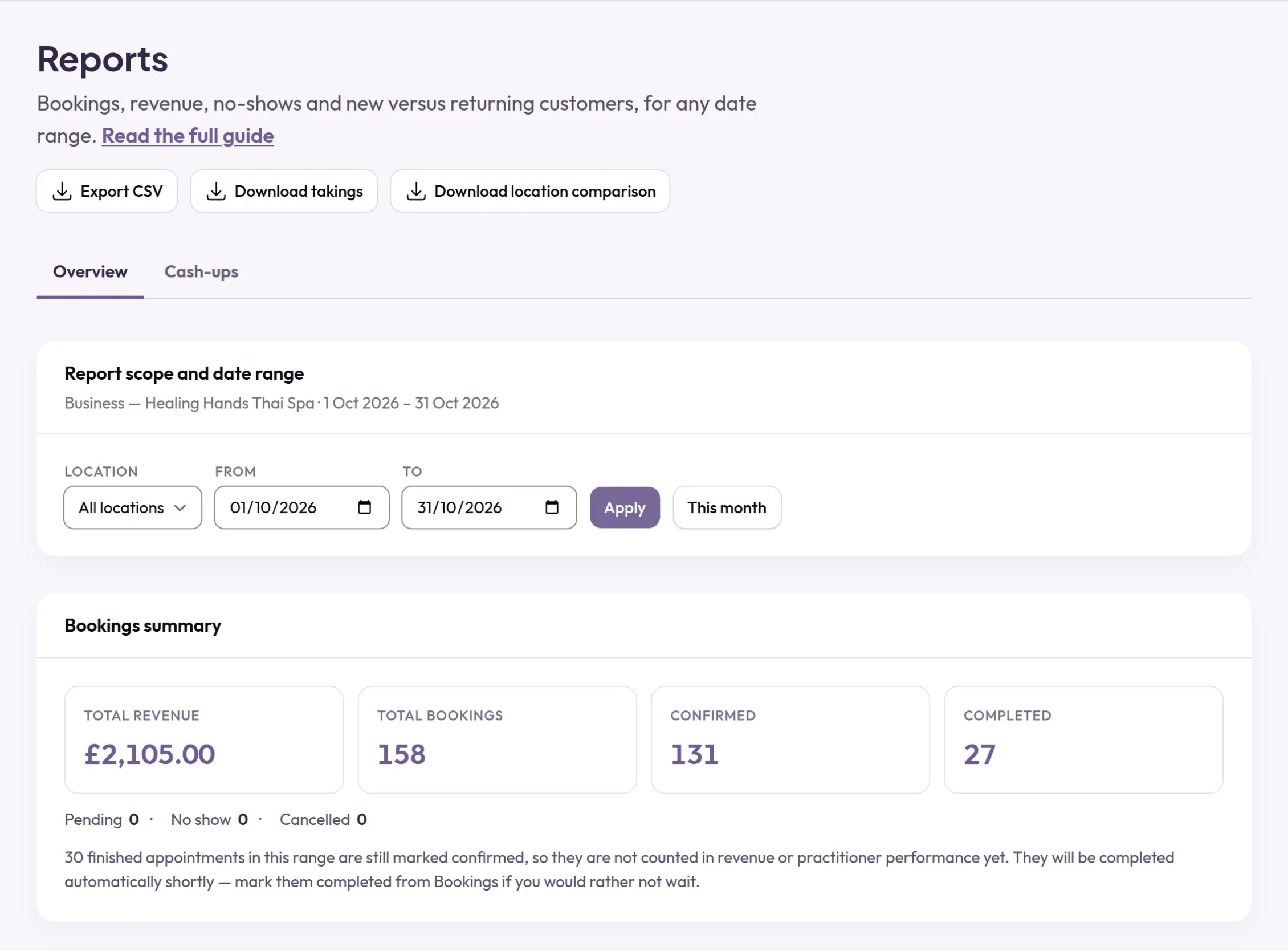
I report mostrano prenotazioni, ricavi, clienti nuovi e abituali, tasso di mancata presentazione e i dati di ogni persona, per qualsiasi intervallo di date.
Quando usarla
Li consulti alla fine di ogni mese, dopo una promozione o quando deve decidere su personale e orari di apertura.
Come configurarla
- Apra Report. Si apre su Questo mese.
- Scelga le date Dal e Al e selezioni Applicare.
- Ricavi totali conta solo le prenotazioni completate, quindi segni come completati gli appuntamenti passati oppure lasci attivo il completamento automatico.
- Più in basso trova le prenotazioni per stato, i clienti alla prima visita rispetto a quelli abituali, il tasso di mancata presentazione e le prenotazioni completate e i ricavi di ogni persona. Con due o più sedi, una tabella mostra come si distribuiscono le prenotazioni tra di esse.
- Per una visione rapida della giornata, Panoramica mostra Prenotazioni di oggi, Prossimi 7 giorni e Valore prenotato (30 giorni).
- Per lavorare sui Suoi dati in un foglio di calcolo, usi Esportare in CSV in Report per le prenotazioni nelle date scelte, Scarichi gli incassi per i pagamenti incassati e, con due o più sedi, Scarica il confronto tra sedi. L'elenco clienti ha un proprio Esportare in CSV in Clienti.
Che cosa vedono i Suoi clienti
I clienti non vedono nulla di tutto questo. I report sono accessibili al titolare e ai responsabili di sede, che vedono solo le proprie sedi. I professionisti non li vedono.
Esempi da diversi settori
- Personal trainerOsservi il tasso di mancata presentazione prima e dopo aver impostato una penale.
- BarbiereConfronti le prenotazioni completate di ogni barbiere per organizzare i turni del sabato.
- EstetistaControlli i clienti alla prima visita rispetto a quelli abituali nel mese successivo a un'offerta di apertura.
Non usa ancora Appoint Me?
Una pagina di prenotazione tutta Sua, senza commissioni sulle prenotazioni.
Inizia