Hjelpesenter · Rapporter
Rapporter
Rapportene viser bookinger, omsetning, nye og tilbakevendende kunder, andelen uteblivelser og tallene for hver person, for en hvilken som helst periode.
Når du bruker det
Se på dem ved slutten av hver måned, etter en kampanje, eller når du skal bestemme bemanning og åpningstider.
Slik setter du det opp
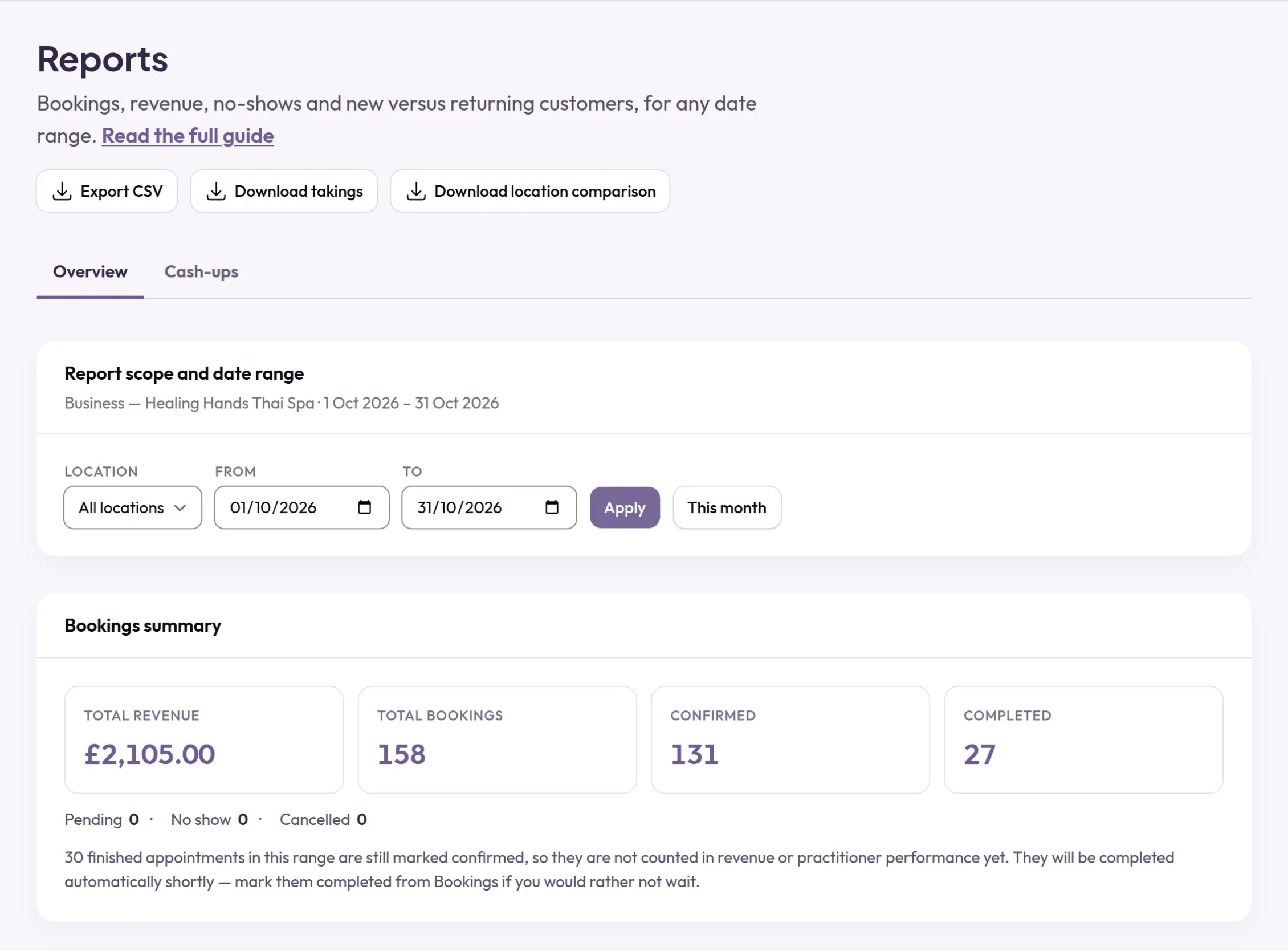
- Åpne Rapporter. Den starter med Denne måneden.
- Velg datoene Fra og Til, og velg Bruk.
- Samlet omsetning teller bare fullførte bookinger, så merk tidligere avtaler som fullført, eller la automatisk fullføring være på.
- Lenger ned ser du bookinger etter status, førstegangskunder mot tilbakevendende kunder, andelen uteblivelser, og fullførte bookinger og omsetning for hver person. Med to eller flere avdelinger viser en tabell hvordan bookingene fordeler seg mellom dem.
- For en rask oversikt over dagen viser Oversikt Dagens bookinger, Neste 7 dager og Booket verdi (30 dager).
- For å jobbe med tallene dine i et regneark bruker du Eksporter CSV under Rapporter for bookingene i datoene du valgte, Last ned inntekter for betalingene du har tatt imot, og, med to eller flere avdelinger, Last ned avdelingssammenligningen. Klientlisten din har sin egen Eksporter CSV under Klienter.
Hva kundene dine ser
Kundene ser ingenting av dette. Rapportene er tilgjengelige for eieren og for avdelingsledere, som bare ser sine egne avdelinger. Behandlere ser dem ikke.
Eksempler fra ulike bransjer
- Personlig trenerFølg med på andelen uteblivelser før og etter at du innfører et gebyr ved uteblivelse.
- BarbererSammenlign de fullførte bookingene til hver barberer for å planlegge vaktlisten for lørdag.
- HudterapeutSjekk førstegangskunder mot tilbakevendende kunder måneden etter et åpningstilbud.