Помощен център · Клиенти
Опашка без записване
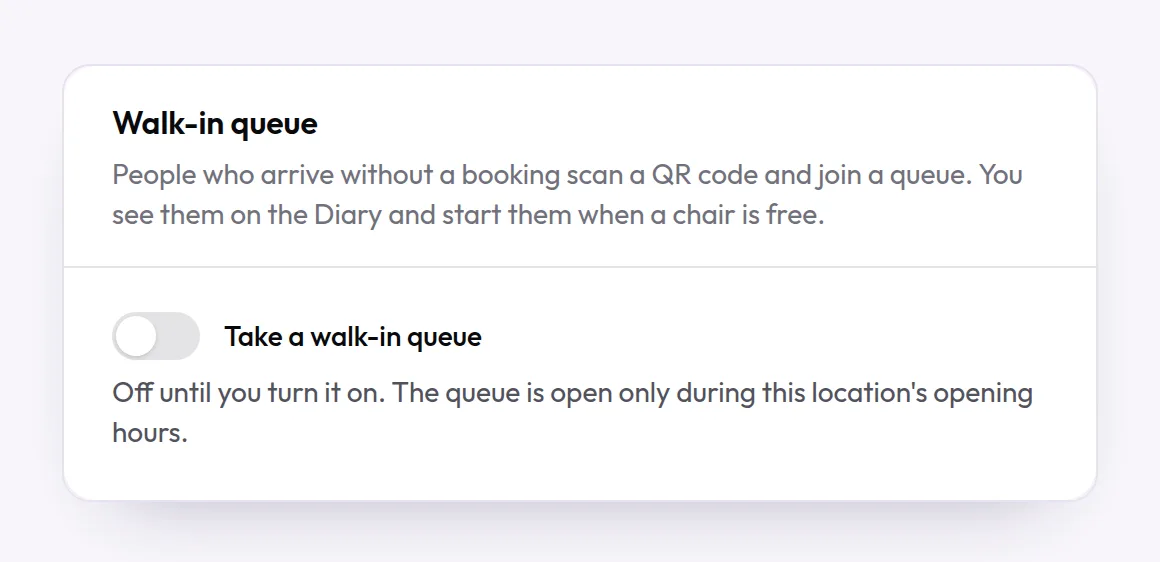
Опашката без записване позволява на клиентите, които идват без час, да сканират QR код, да се наредят на опашката и да следят мястото си на собствения си телефон. Вие ги започвате от Дневника.
Кога да го използвате
Използвайте я, ако приемате клиенти без записване и бихте искали те да чакат някъде другаде, а не в чакалнята Ви.
Как да го настроите
- Отворете Локации, редактирайте локацията и отидете в раздела „Опашка без записване“.
- Включете „Приемайте опашка без записване“ и задайте „Най-много чакащи едновременно“.
- Запазете, после изберете „Отпечатайте плаката с QR код“ и поставете плаката там, където клиентите ще го видят. „Отворете страницата на опашката“ показва страницата, която виждат клиентите.
- В Дневник панелът „Опашка“ показва днешната опашка. Изберете „Започнете сега“, когато сте готови за някого, или „Премахнете“, ако си тръгне.
- Опашката е отворена само през работното време на локацията.
Какво виждат клиентите Ви
Клиентите сканират кода и въвеждат името си и, ако желаят, мобилен номер и за какво са дошли. След това виждат мястото си, колко души са пред тях и приблизителното време за чакане и могат да напуснат опашката по всяко време. Където има SMS и са дали мобилен номер, получават SMS, когато са следващи. Данните им се изтриват през нощта.
Примери от различни професии
- БръснарПоставете плаката на витрината, така че минувачите да могат да се наредят на опашката и да изпият кафе, докато чакат.
- Сервиз за компютриПозволете на клиентите, които оставят лаптоп, да се наредят на опашката, вместо да стоят на гишето.
- ОптикаИзползвайте опашката за бързо нагласяне на очила, наред със записаните прегледи на очите.
Още не използвате Appoint Me?
Собствена страница за резервации, без комисиона за резервациите.
Започнете