Hilfe-Center · Kunden
Warteschlange für Laufkundschaft
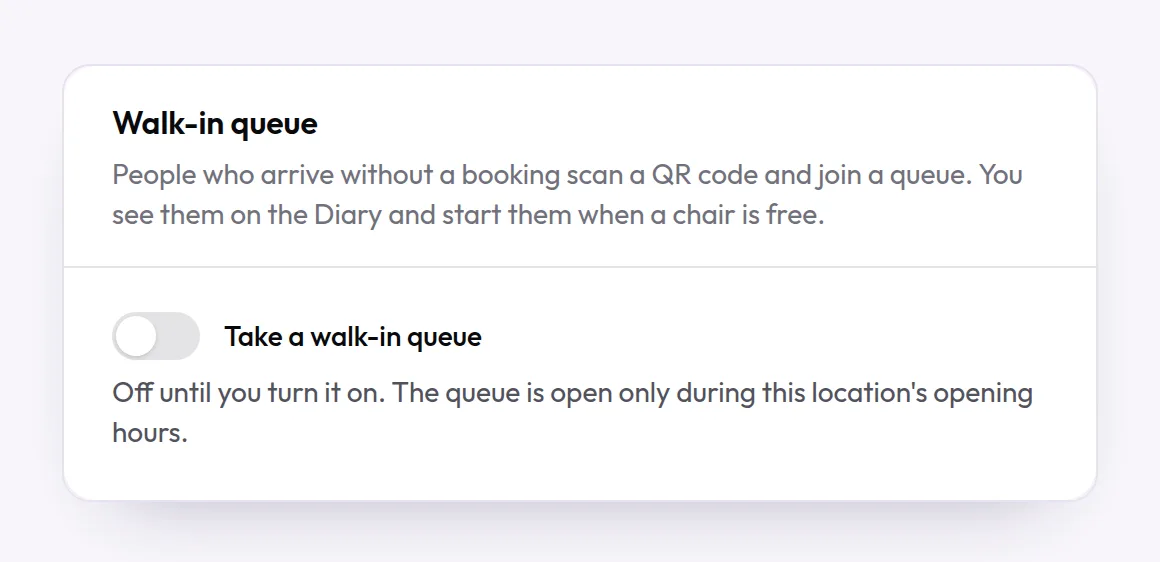
Mit einer Warteschlange für Laufkundschaft scannen Kunden, die ohne Termin kommen, einen QR-Code, reihen sich ein und verfolgen ihren Platz auf dem eigenen Handy. Sie starten sie im Terminbuch.
Wann Sie es nutzen
Nutzen Sie sie, wenn Sie Laufkundschaft annehmen und Kunden lieber woanders als in Ihrem Wartebereich warten lassen möchten.
So richten Sie es ein
- Öffnen Sie „Standorte“, bearbeiten Sie den Standort und gehen Sie zu „Warteschlange ohne Termin“.
- Aktivieren Sie „Warteschlange für Laufkundschaft anbieten“ und legen Sie die „Höchstzahl gleichzeitig Wartender“ fest.
- Speichern Sie, wählen Sie dann „QR-Aushang drucken“ und hängen Sie den Aushang gut sichtbar für Kunden auf. „Seite der Warteschlange öffnen“ zeigt die Seite, die Kunden sehen.
- Im „Terminbuch“ listet der Bereich „Warteschlange“ die heutige Warteschlange. Wählen Sie „Jetzt starten“, wenn Sie für jemanden bereit sind, oder „Entfernen“, wenn jemand geht.
- Die Warteschlange ist nur während der Öffnungszeiten des Standorts geöffnet.
Was Ihre Kunden sehen
Kunden scannen den Code und geben ihren Namen sowie auf Wunsch eine Handynummer und ihr Anliegen ein. Danach sehen sie ihren Platz, wie viele Personen vor ihnen sind und eine geschätzte Wartezeit, und sie können die Warteschlange jederzeit verlassen. Wo SMS verfügbar sind und eine Handynummer angegeben wurde, erhalten sie eine SMS, wenn sie als Nächste dran sind. Ihre Daten werden über Nacht gelöscht.
Beispiele aus verschiedenen Branchen
- BarbierHängen Sie den Aushang ins Schaufenster, damit Passanten sich einreihen und während der Wartezeit einen Kaffee trinken können.
- ComputerreparaturLassen Sie Kunden, die einen Laptop abgeben, sich in die Warteschlange einreihen, statt am Tresen zu stehen.
- OptikerNutzen Sie die Warteschlange für schnelle Brillenanpassungen, neben gebuchten Sehtests.