Den Tag im Griff
Das Terminbuch, die Arbeitszeiten Ihres Teams und die Laufkundschaft auf einem Bildschirm.
-

Das Terminbuch
Ihr Tag auf einem Bildschirm, mit einer Spalte pro Person. Ziehen Sie eine Buchung einfach an eine andere Stelle und alle Bildschirme sind sofort aktuell.
-
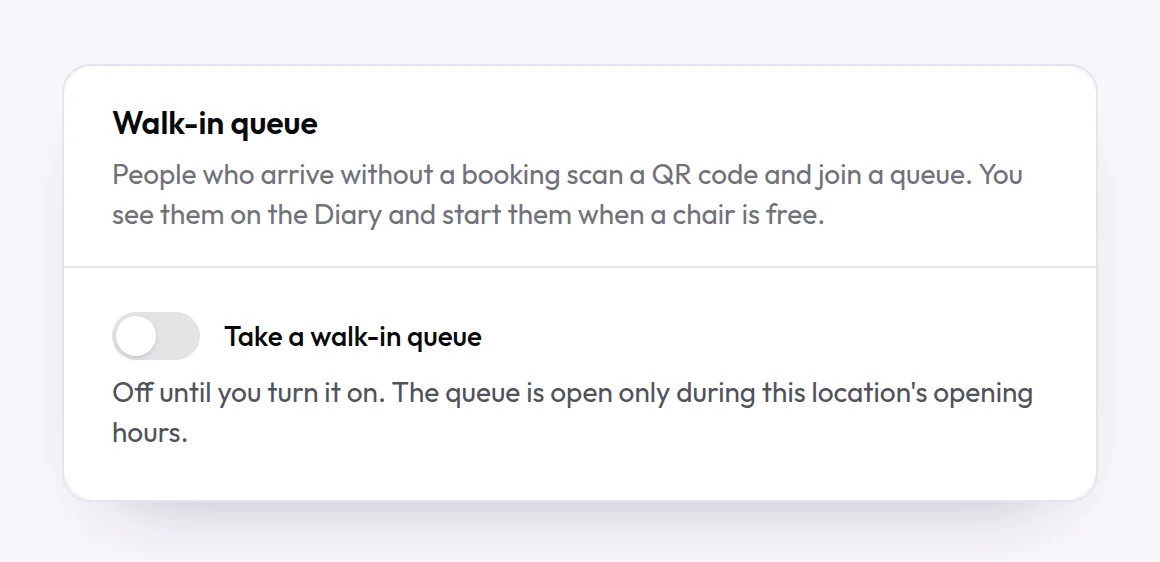
Warteschlange für Laufkundschaft
Kunden scannen einen QR-Code, stellen sich in die Warteschlange und verfolgen ihren Platz auf dem Handy. Sie rufen sie aus dem Terminbuch auf.
Aus, bis Sie es einschalten.
-

Wartezimmer-Bildschirm
Jeder Fernseher zeigt, wer aufgerufen wird und wohin es geht, wie der Tag läuft und einen Code zum Anmelden. Nie einen Namen.
-

Teamkalender
Sehen Sie auf einen Blick, wer diesen Monat arbeitet, und tippen Sie auf einen Tag, um den Tag dieser Person zu öffnen.
-
Für einen Kunden buchen
Tragen Sie telefonische Buchungen direkt im Terminbuch ein, indem Sie eine freie Zeit auswählen. Der Kunde erhält dieselben E-Mails wie bei einer Online-Buchung.
-
Laufkundschaft
Tragen Sie spontane Kunden direkt ein: Die nächste freie Zeit des Tages ist bereits vorausgewählt, eine E-Mail-Adresse ist nicht nötig.
-
Arbeitszeiten für jede Person
Legen Sie für jede Person eigene Zeiten fest. Ein Tag ohne Zeiten ist ihr freier Tag, an dem niemand sie buchen kann.
-
Abwesenheiten
Erfassen Sie Urlaub, Krankheit und andere Abwesenheiten. Mitarbeiter können frei beantragen, und Sie bekommen dazu eine E-Mail.
-
Nachbereitungszeit und Lücken
Halten Sie eine Person nach einer Leistung frei, oder lassen Sie sie während einer Einwirk- oder Wartezeit zwischendurch jemand anderen bedienen.
-
Termine beim Kunden
Für Termine an der Adresse des Kunden: Die Fahrzeit dazwischen bleibt frei, und Sie legen fest, wie weit Sie fahren.
-
Räume
Legen Sie fest, welche Räume oder Plätze eine Leistung braucht. Dann kann niemand zwei Termine gleichzeitig auf denselben Raum oder Platz buchen, weder online noch im Terminbuch.
-
Öffnungszeiten und Schließtage
Öffnungszeiten für jeden Standort und einzelne Schließtage, etwa an Feiertagen. Dann kann niemand buchen.
Buchungen nach Ihren Wünschen
Eine Buchungsseite ganz für Sie allein, mit den Leistungen, Mitarbeitern und Zeiten Ihrer Wahl.
-
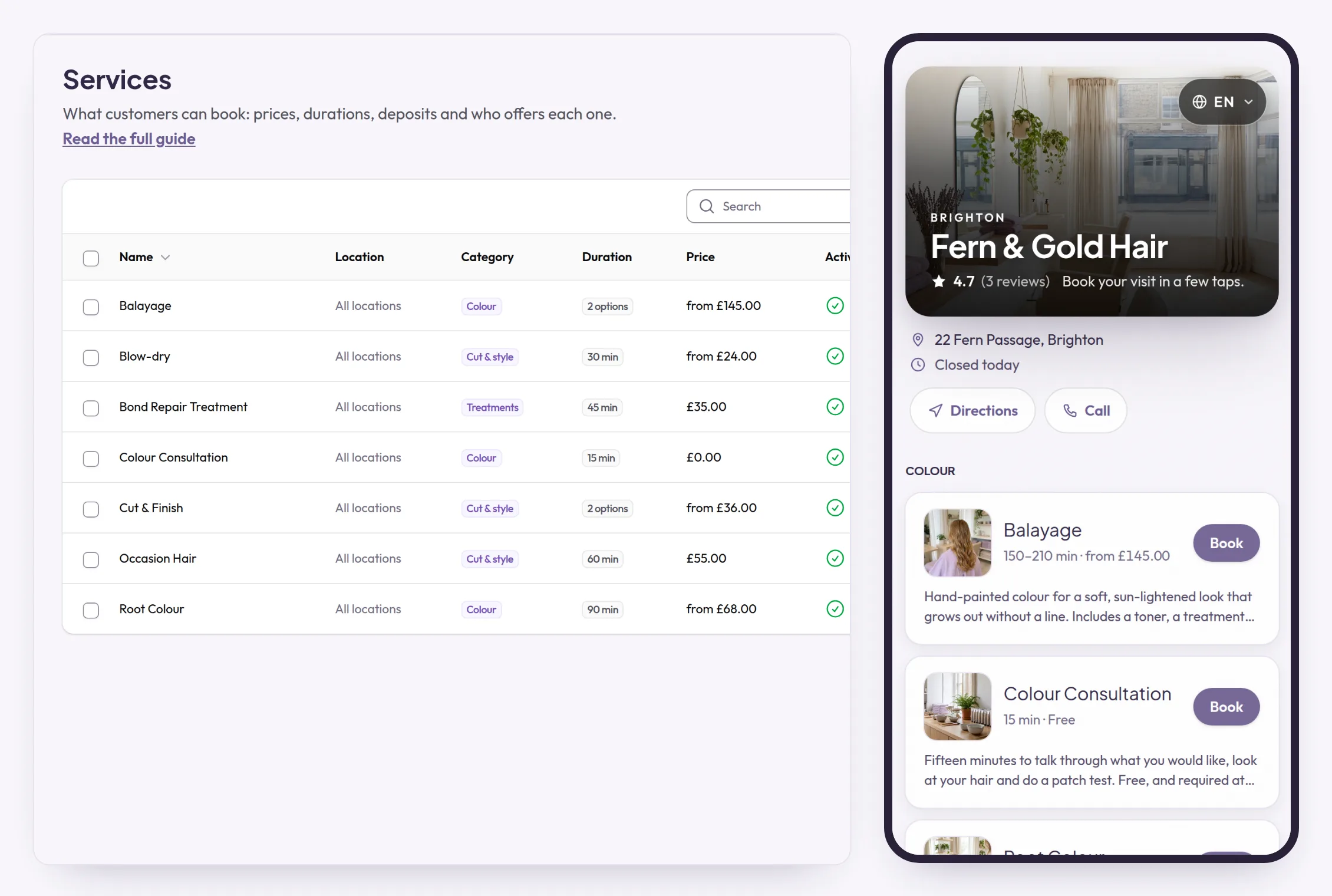
Ihre eigene Buchungsseite
Ihr Name, Fotos, Ihr Team, Bewertungen, Öffnungszeiten und eine Karte. Auf der Seite steht nur Ihr Unternehmen, und Bots bleiben draußen.
So funktioniert es: Ihre eigene Buchungsseite Ansehen: Ihre eigene Buchungsseite
-
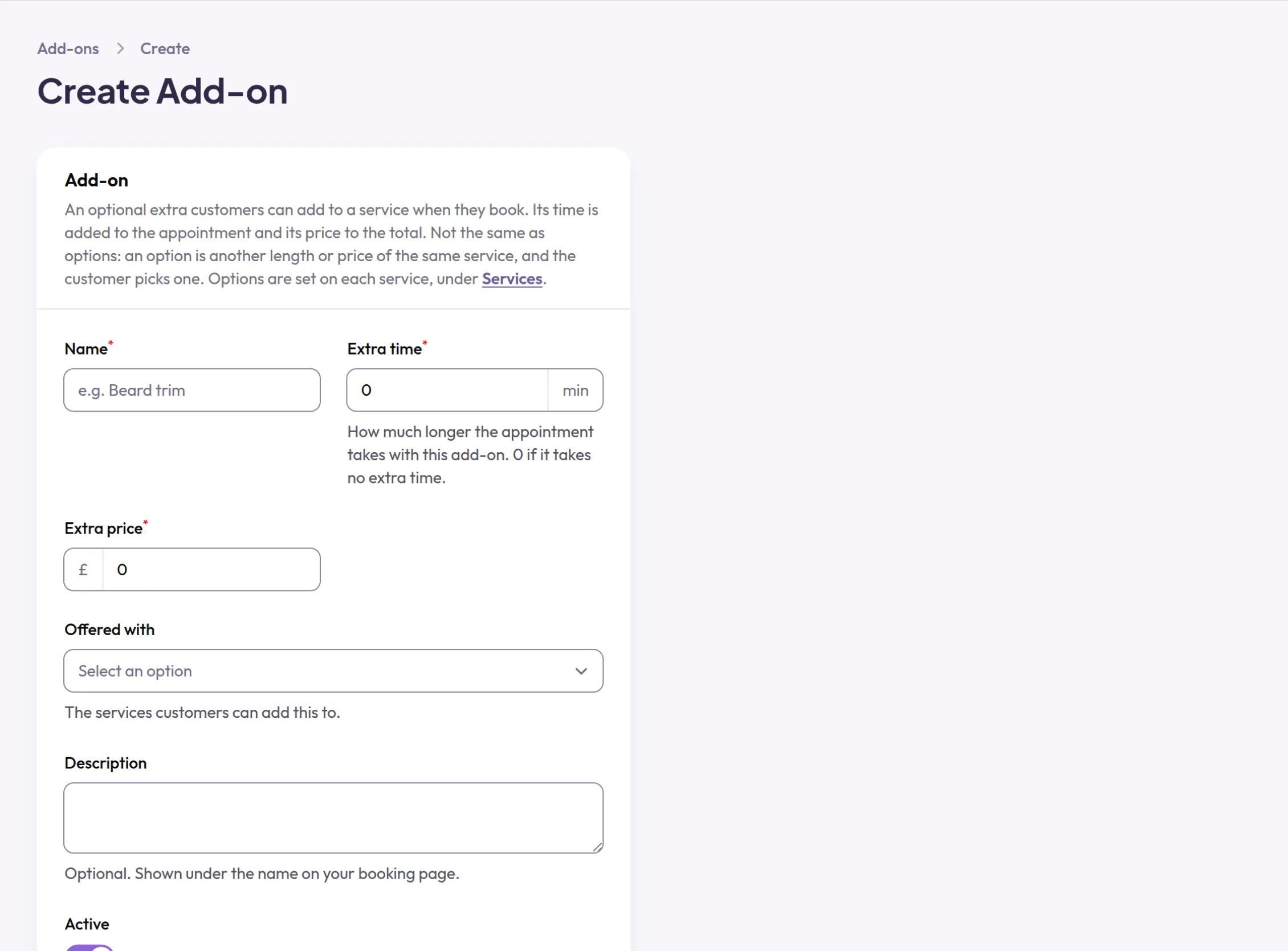
Extras
Optionale Extras zu einer Leistung, jedes mit eigener Dauer und eigenem Preis.
-
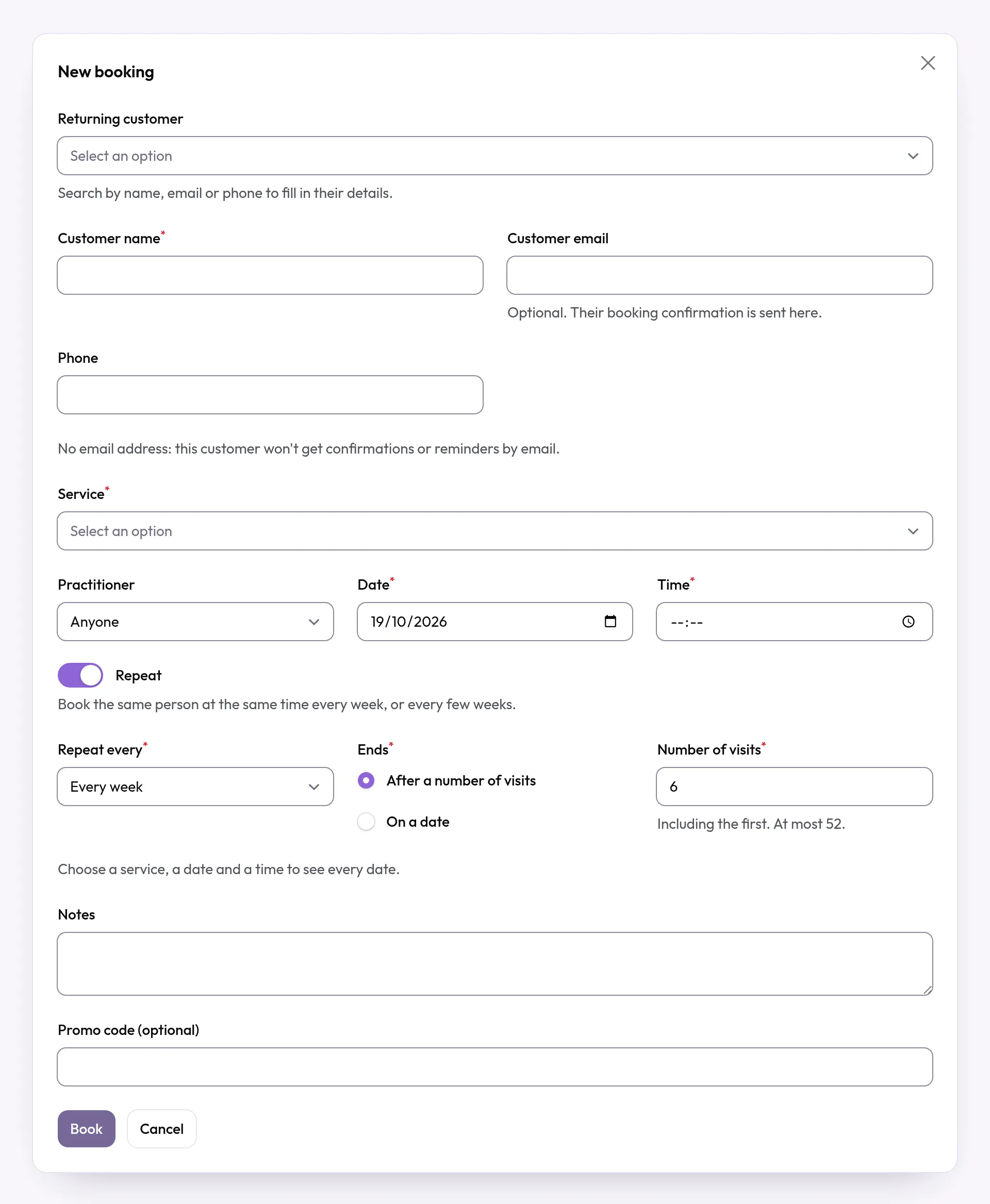
Wiederkehrende Buchungen
Buchen Sie dieselbe Zeit jede Woche oder alle paar Wochen in einem Schritt. Der Kunde bekommt eine E-Mail mit allen Terminen.
-
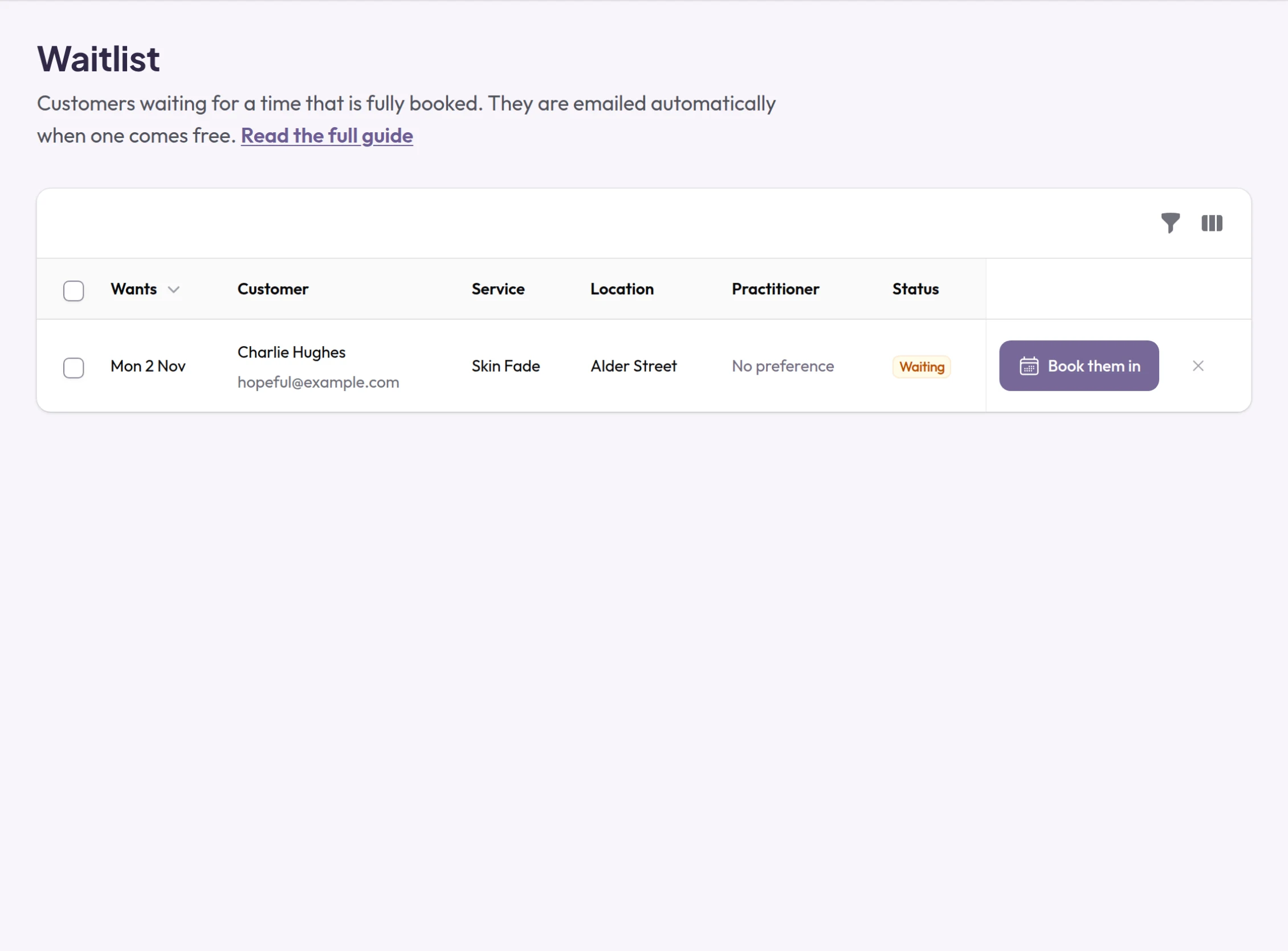
Warteliste
Kunden setzen sich für einen Tag auf die Warteliste, nicht für eine bestimmte Uhrzeit. Ein frei gewordener Termin wird für eine Person bis zu der in ihrer E-Mail genannten Uhrzeit reserviert und danach der nächsten angeboten.
-
Mehrere Leistungen bei einem Besuch
Kunden wählen mehrere Leistungen und zahlen einmal, und Freunde können zusammen buchen.
-
Leistungsvarianten
Eine Leistung mit mehreren Optionen für Dauer und Preis statt einer langen Liste fast gleicher Einträge.
-
Fotos zu jeder Leistung
Fügen Sie jeder Leistung Ihr eigenes Foto und eine Galerie Ihrer Arbeit hinzu, damit Kunden sehen, was sie buchen.
-
Eine bestimmte Person oder wer frei ist
Kunden wählen, zu wem sie möchten, oder nehmen den frühesten Termin. Eine erfahrene Kraft kann für dieselbe Leistung mehr berechnen als ein Berufseinsteiger.
-
Fotos der Arbeit jedes Teammitglieds
Fügen Sie Fotos der Arbeit jedes Teammitglieds hinzu. Kunden sehen sie beim Buchen im Profil dieser Person.
-
Kunden verschieben oder sagen selbst ab
Auf ihrer eigenen Buchungsseite, außerhalb der von Ihnen festgelegten Stornofrist, und sie können den Termin in ihren Kalender übernehmen.
-
Online-Verschiebungen begrenzen
Legen Sie fest, wie oft Kunden eine Buchung selbst verschieben können. Ihr Team kann sie jederzeit verschieben.
-
Private Adresse
Sie arbeiten von zu Hause? Kunden sehen nur Ihren Ort, bis ihre Buchung bestätigt ist.
-
KI-Rezeption
Verbinden Sie den KI-Telefondienst Ihrer Wahl mit Ihren aktuellen Leistungen, Preisen und freien Zeiten, damit er für Sie buchen kann.
Aus, bis Sie es einschalten.
-
Gruppenkurse
Legen Sie für einen Kurs eine Platzzahl fest, bis zu 50. Jeder Kunde bucht seinen eigenen Platz und sieht, wie viele noch frei sind. Ein ausgebuchter Kurs wird nicht mehr angeboten.
Regeln, Formulare und Einwilligungen
Legen Sie fest, wer was buchen kann, und holen Sie vor dem Termin die nötigen Angaben ein.
-
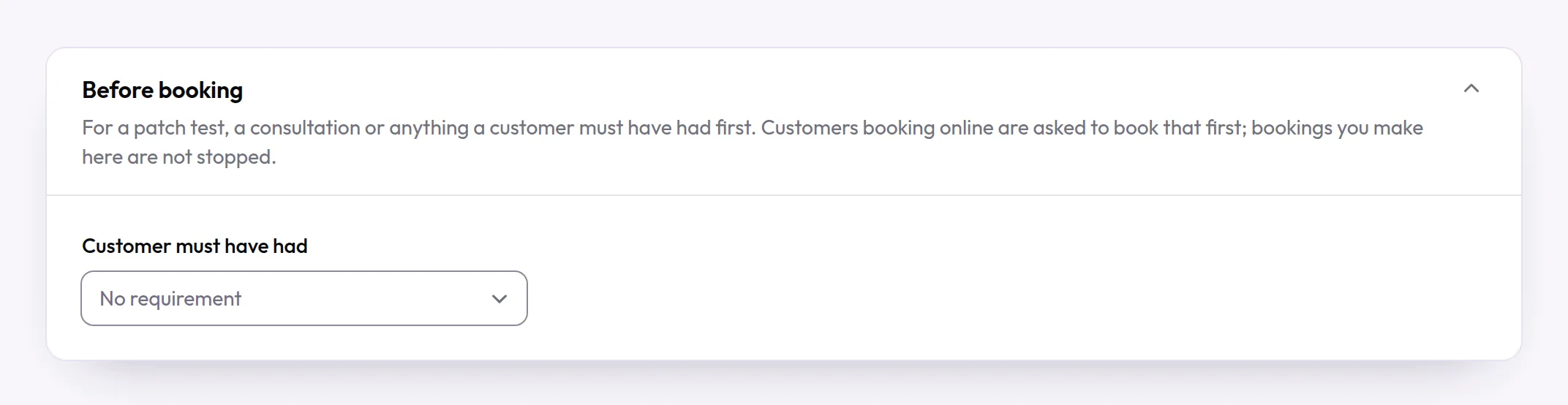
Regeln vor der Buchung
Eine Leistung kann einen vorherigen Termin voraussetzen, etwa einen Verträglichkeitstest oder ein Vorgespräch, innerhalb eines von Ihnen gewählten Zeitraums.
So funktioniert es: Regeln vor der Buchung Ansehen: Regeln vor der Buchung
-

Buchungen selbst freigeben
Alle Buchungen, nur Neukunden oder ausgewählte Leistungen können warten, bis Sie sie annehmen oder ablehnen.
-

Formulare und Einwilligung
Gesundheitsfragen und Unterschriften, vor dem Termin online ausgefüllt und den passenden Leistungen zugeordnet.
Einnahmen sichern und Ihre Zeit schützen
Anzahlungen, hinterlegte Karten und vorausbezahlte Termine, direkt auf Ihr eigenes Stripe-Konto.
-
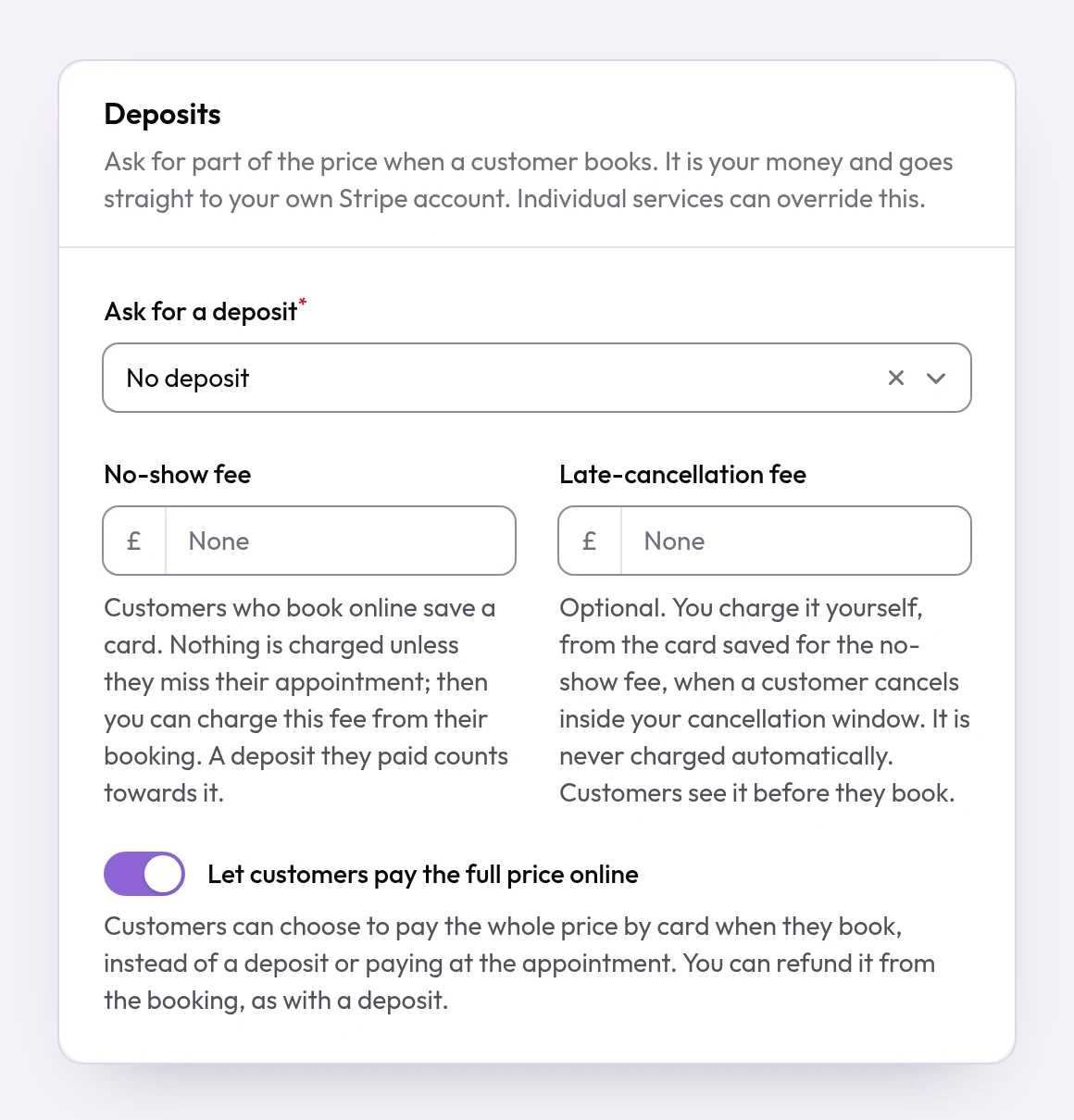
Anzahlungen
Keine Anzahlung, ein Prozentsatz oder ein fester Betrag, per Karte direkt auf Ihr eigenes Stripe-Konto.
-
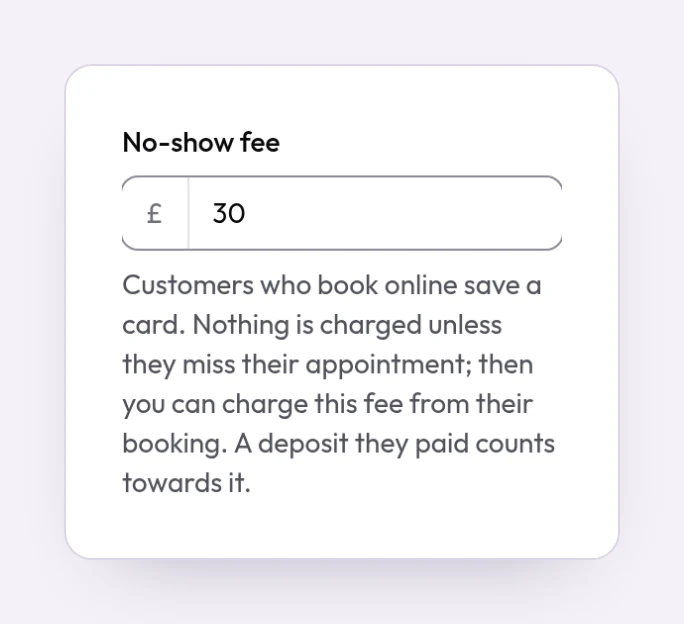
Kartenhinterlegung und Gebühren bei Nichterscheinen
Die Karte des Kunden wird bei der Buchung hinterlegt, und eine Gebühr fällt nur an, wenn er den Termin versäumt.
So funktioniert es: Kartenhinterlegung und Gebühren bei Nichterscheinen
-
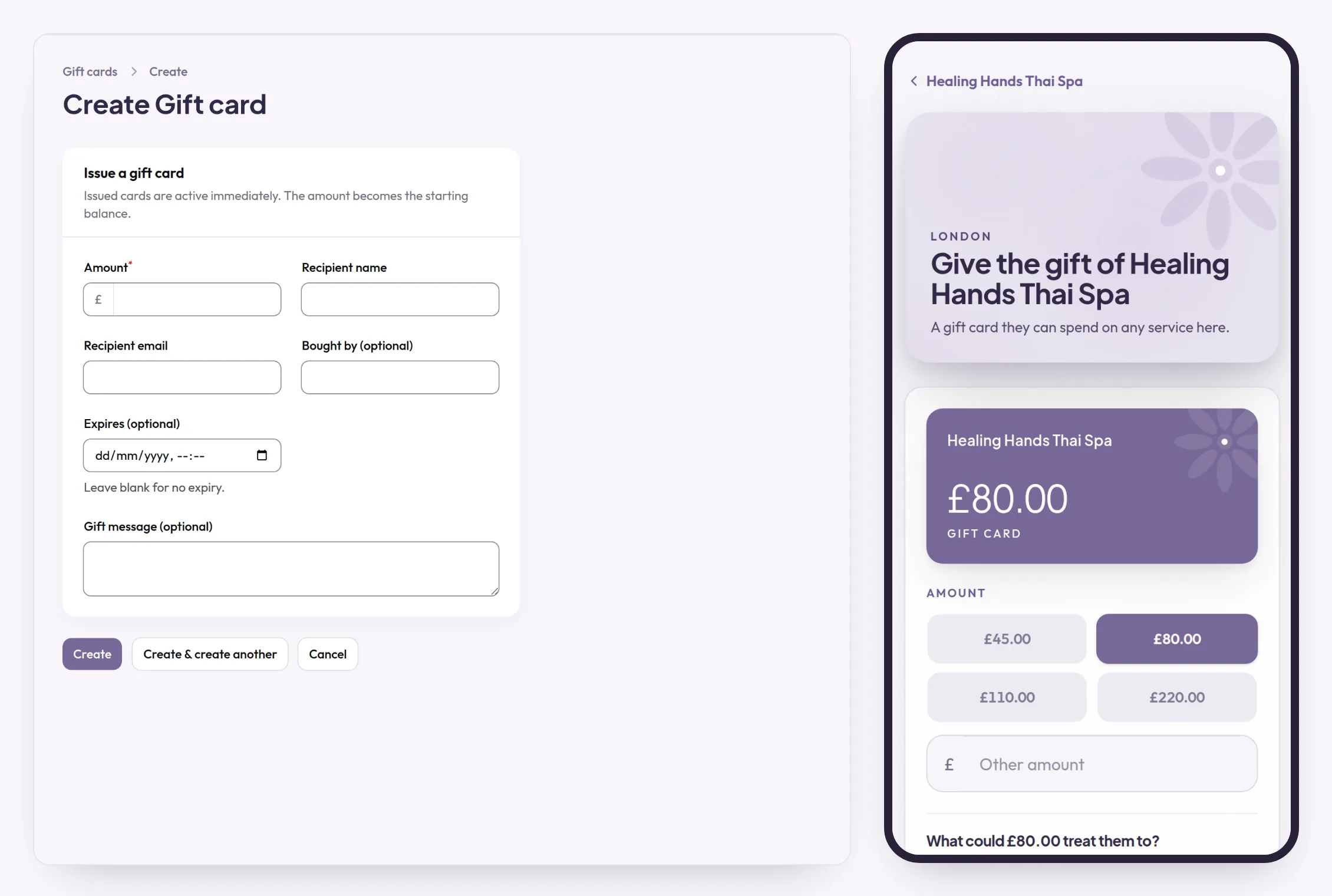
Gutscheine
Verkaufen Sie Gutscheine auf Ihrer Buchungsseite oder stellen Sie eigene aus. Kunden lösen sie bei Buchungen ein.
-
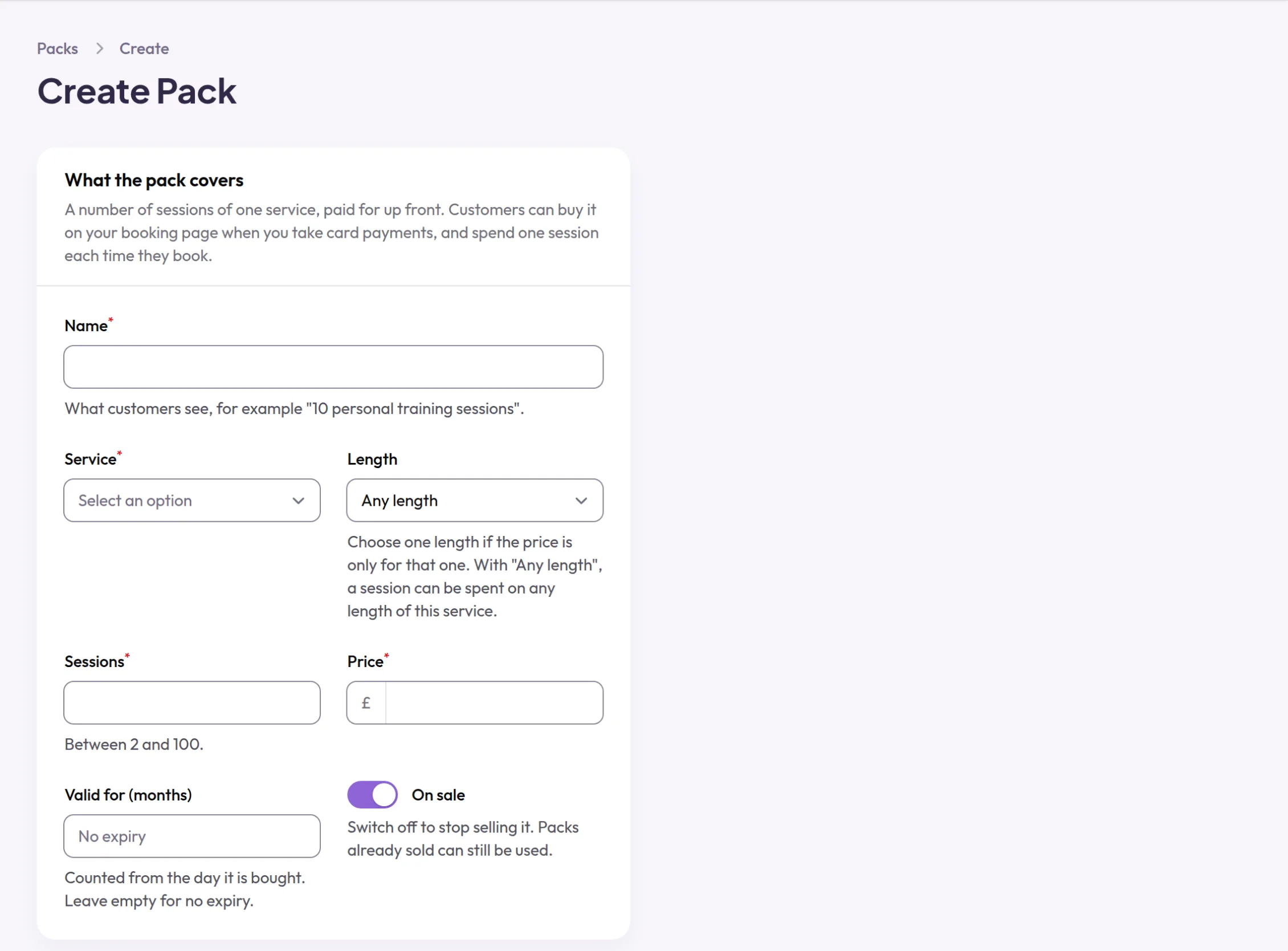
Terminpakete
Verkaufen Sie mehrere Termine zu einem Preis, den Sie festlegen. Jede Buchung verbraucht einen, und Kunden sehen, was noch übrig ist.
-
Den vollen Preis online bezahlen
Kunden können bei der Buchung den vollen Preis statt einer Anzahlung zahlen.
-
Klarna
Kunden können eine Anzahlung oder den vollen Preis mit Klarna bezahlen, in den Ländern, in denen Stripe es anbietet.
-
Anzahlungen erstatten
Erstatten Sie eine Kartenanzahlung direkt aus der Buchung zurück auf die Karte des Kunden.
-
Trinkgeld per Karte
Kunden können nach ihrem Besuch ein Trinkgeld per Karte geben, direkt auf Ihr Stripe-Konto.
Aus, bis Sie es einschalten.
-
Gutschein-Aktionen
Bieten Sie Gutscheine bis zu einem Stichtag Ihrer Wahl günstiger an, etwa 10 % vor Weihnachten. Jeder Gutschein behält seinen vollen Wert.
-
Mitgliedschaften
Verkaufen Sie Monatspläne mit enthaltenen Terminen oder Rabatt auf ausgewählte Leistungen. Kunden zahlen jeden Monat per Karte auf Ihr Stripe-Konto und können in ihrem Kundenkonto kündigen oder, wenn der Plan es erlaubt, pausieren.
-
Rabattcodes
Nachlass als Prozentsatz oder fester Betrag, mit den Grenzen, die Sie wählen.
-
Treuepunkte
Kunden sammeln Punkte für abgeschlossene Besuche und lösen sie bei einer späteren Anzahlung ein. Sie legen den Satz fest.
Aus, bis Sie es einschalten.
-
18 Währungen
Legen Sie Ihre Preise in der Währung fest, in der Sie tatsächlich abrechnen, und nehmen Sie Anzahlungen in derselben Währung entgegen.
Kunden, die wiederkommen
Erinnerungen, Bewertungen und eine Kundenkartei, die sich alles Wichtige merkt.
-

Kundenliste
Alle, die gebucht haben, mit Besuchen, Ausgaben und Ihren privaten Notizen. Jederzeit exportierbar.
-
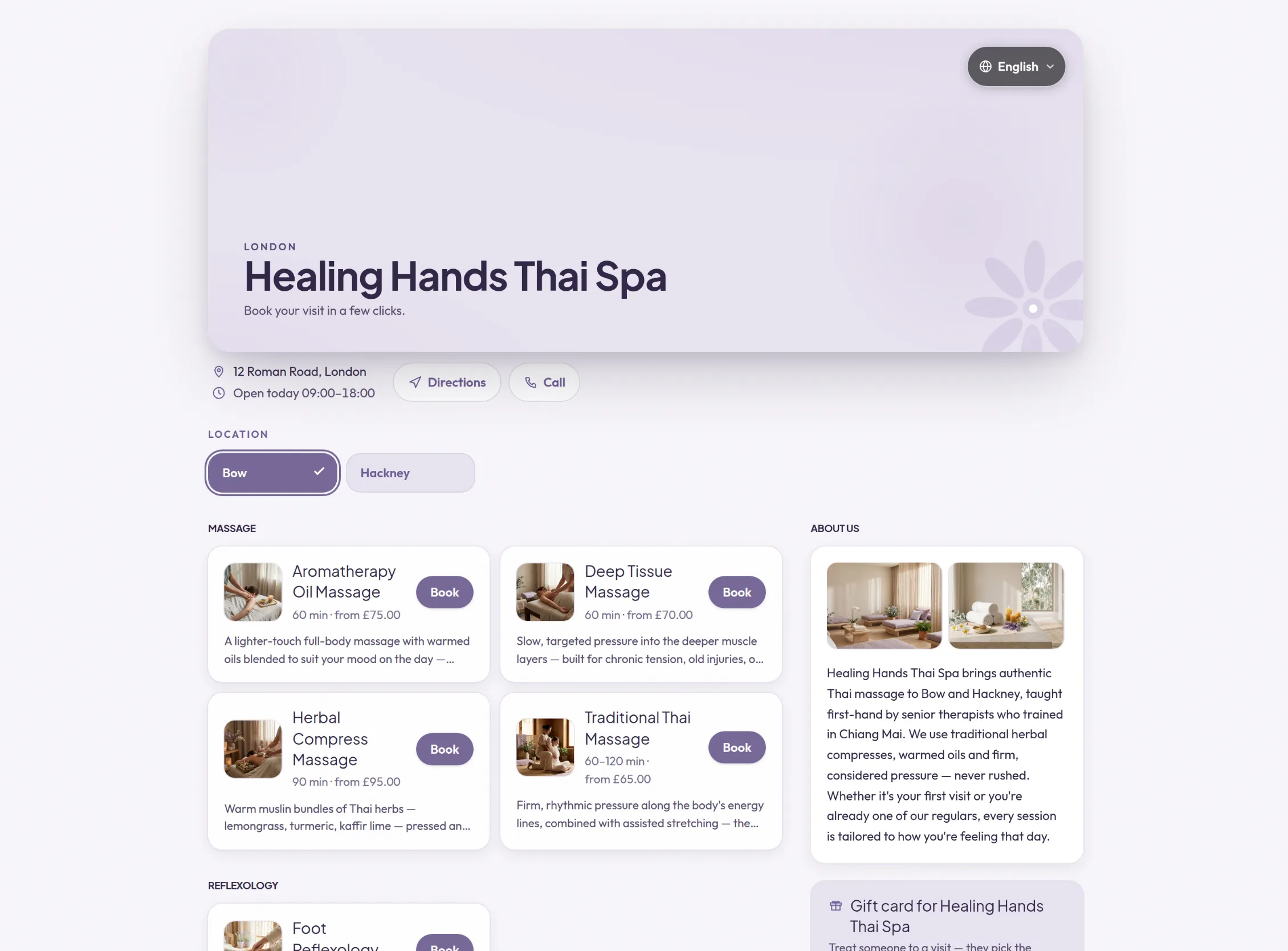
Kundenkonten
Kunden sehen alle ihre Buchungen und buchen erneut. Sie melden sich mit einem Code, einem Link, Google oder Apple an.
-

Bestätigungen und Erinnerungen
E-Mails gehen von selbst hinaus: eine Bestätigung mit Kalenderdatei, eine Erinnerung am Vortag und jede Änderung.
-
Nachsorgehinweise und Hinweise vor dem Termin
Schreiben Sie zu jeder Leistung zwei Hinweise. Der erste erscheint vor dem Termin, etwa wann man kommen oder was man mitbringen soll. Der zweite sind Ihre Nachsorgehinweise, die danach per E-Mail kommen.
So funktioniert es: Nachsorgehinweise und Hinweise vor dem Termin
-
Bewertungen mit Fotos
Kunden bewerten ihren Besuch, mit Fotos und Video. Nur Kunden, die tatsächlich da waren, können bewerten, daher ist jede Bewertung auf Ihrer Seite echt.
-
Recall-Erinnerungen
Erinnern Sie Kunden nach einer festgelegten Zahl von Wochen oder Monaten seit dem letzten Besuch daran, eine Leistung erneut zu buchen, per E-Mail und im Vereinigten Königreich nach Zustimmung auch per SMS.
Aus, bis Sie es einschalten.
-
E-Mail-Kampagnen
Schreiben Sie ein Angebot oder eine Neuigkeit, prüfen Sie die Vorschau und senden Sie sie an die Kunden, die zugestimmt haben. Abmelden geht mit einem Klick, und Ihre ersten Kampagnen prüfen wir vor dem Versand. Marketing-E-Mails kosten je 0,02 € aus Ihrem Guthaben.
-
SMS-Erinnerungen
Erinnerungen und Änderungshinweise per SMS in Großbritannien und per WhatsApp in den meisten anderen Ländern und Sprachen, zusätzlich zu den E-Mails. Wird aus Ihrem Nachrichtenguthaben bezahlt. Ihr Konto startet mit 10 € Guthaben.
Aus, bis Sie es einschalten.
-
WhatsApp-Antworten erreichen Sie
Antwortet ein Kunde auf eine WhatsApp-Nachricht zu seiner Buchung, sehen Sie die Antwort bei der Buchung und erhalten eine E-Mail.
Aus, bis Sie es einschalten.
-
Benachrichtigungen in der App
Buchungshinweise auf den Handys und Tablets Ihres Teams und Ihrer Kunden über die Apps von Appoint Me: jetzt für Android; für iPhone und iPad ist die Kunden-App jetzt verfügbar und die Business-App folgt bald.
-
Tracking-Links
Ein eigener Link für jeden Flyer, Beitrag oder QR-Code, damit Sie sehen, welcher Buchungen bringt.
-
Ein anderes Unternehmen empfehlen
Sobald ein Unternehmen, das Sie empfohlen haben, zu zahlen beginnt, bekommen Sie beide 63 € Guthaben.
-
Kunden bestimmen über ihre Daten
Kunden können ihre Daten jederzeit selbst herunterladen oder ihr Konto löschen.
Marketing-Werkzeuge, inklusive
Jedes Marketing-Werkzeug ist in Ihrem Monatspreis enthalten. Für keines davon zahlen Sie eine Extragebühr, wenn Sie es einschalten.
- Angebote und Neuigkeiten per E-Mail an Kunden, die zugestimmt haben
- Erinnerungen, erneut zu buchen, eine festgelegte Zahl von Wochen nach einem Besuch
- Eine Bitte um Bewertung nach jedem Besuch, mit den Bewertungen auf Ihrer Buchungsseite
- Rabattcodes, Gutscheine und Terminpakete
- Tracking-Links, damit Sie sehen, welcher Beitrag oder Flyer Buchungen bringt
- Ihre Buchungsseite hinter den Buchen-Schaltflächen auf Google, Facebook, Instagram und Bing
Sie zahlen nur für die Nachricht selbst, wenn eine verschickt wird. Was jede Nachricht kostet
Mehrere Standorte
Alle Standorte in einem Konto, mit Zahlen für jeden einzelnen oder für das ganze Unternehmen.
-
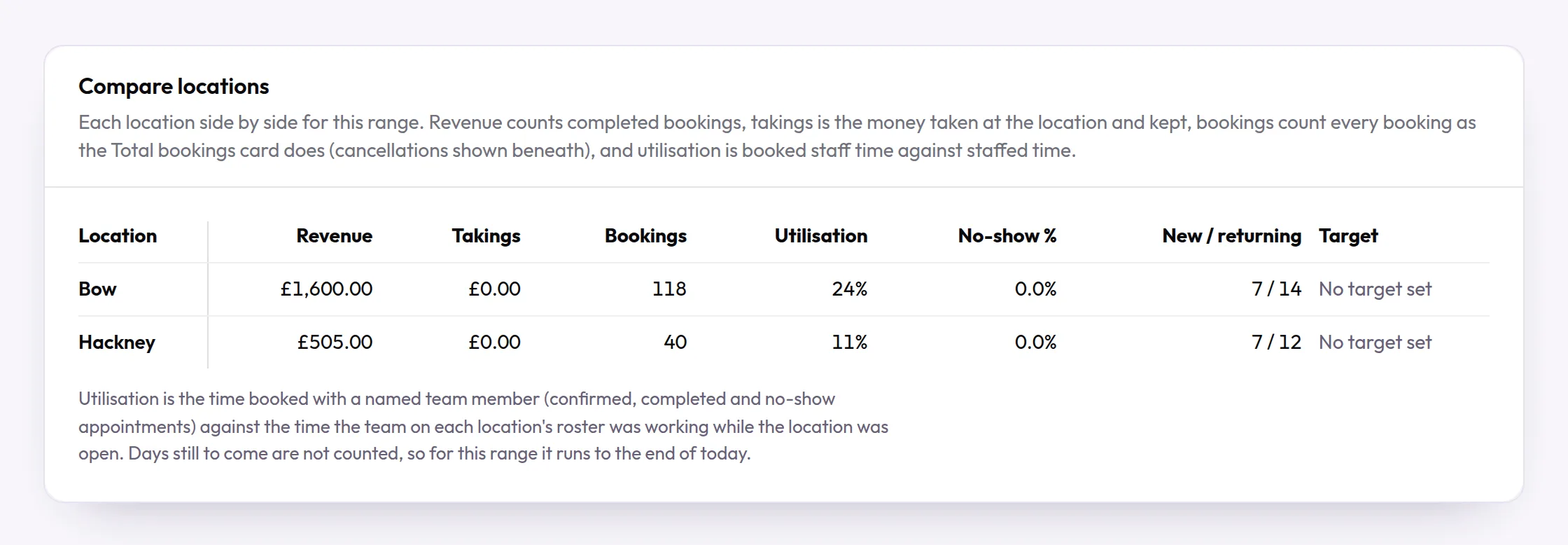
Mehrere Standorte, ein Konto
Wechseln Sie mit einem Tippen zwischen Standorten und sehen Sie Ihre Zahlen für jeden einzeln oder für das ganze Unternehmen.
-
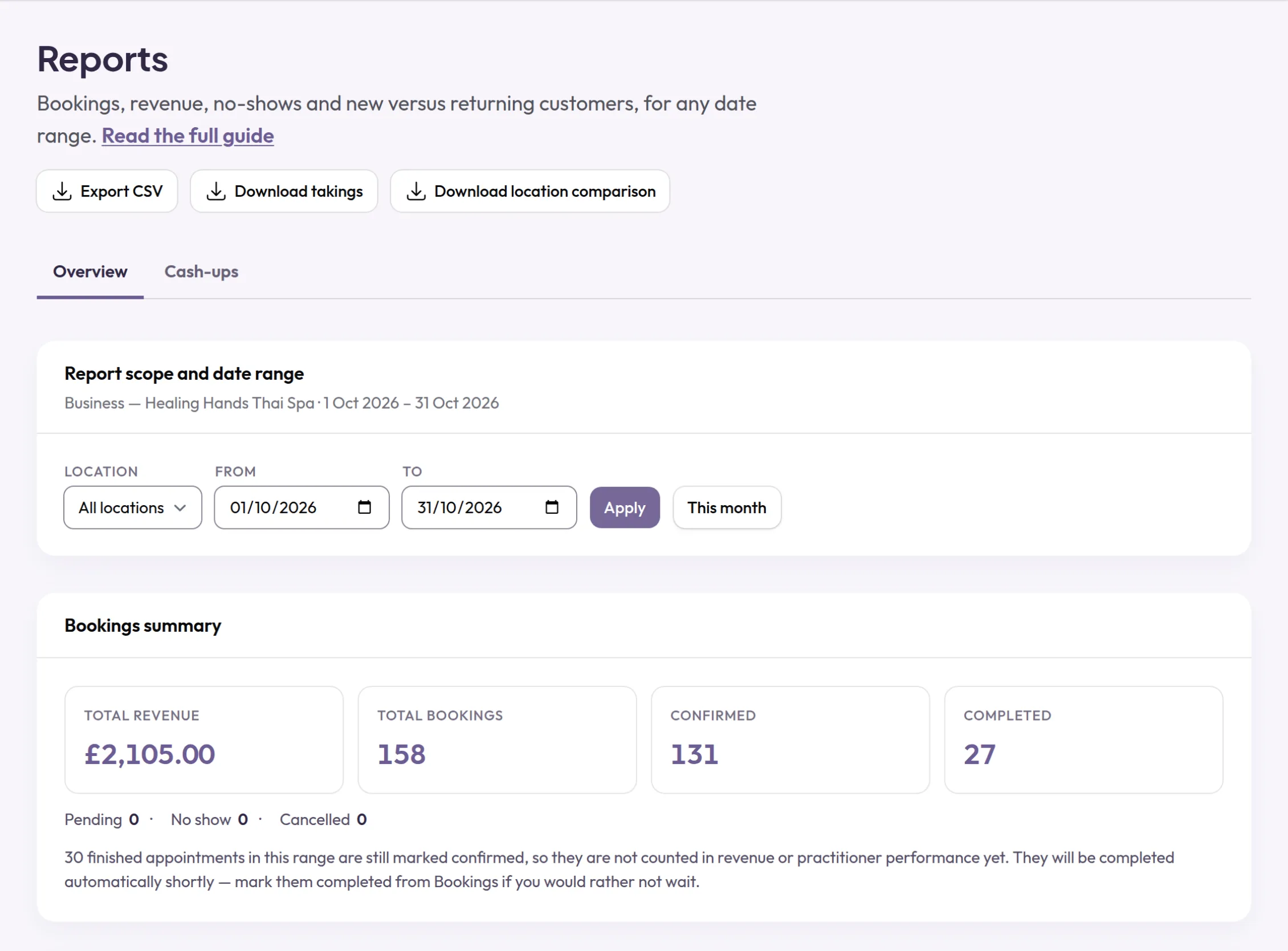
Berichte
Buchungen, Umsatz, neue und wiederkehrende Kunden, Nichterscheinen und die Zahlen jeder Person, für jeden Zeitraum.
-
Mitarbeiter an einem anderen Standort
Planen Sie jemanden an Ihrem anderen Standort an genau den Tagen ein, an denen er dort arbeitet.
-
Unternehmensgruppen
Berichte über getrennt geführte Unternehmen einer Gruppe, nach Land oder Region. Wir richten das mit Ihnen ein.
-
Tägliche Einnahmen per E-Mail
Jeden Abend eine E-Mail an die Inhaber: was jeder Standort heute eingenommen hat, was diese Woche bisher erledigt ist und was die Woche bringen sollte.
Aus, bis Sie es einschalten.
Ihr Team
Zugänge, Dienstpläne und Kalender für Ihr Team.
-

Zugänge für Ihr Team
Laden Sie jede Person aus Ihrem Team ein, damit sie ihren eigenen Dienstplan sehen und freie Tage beantragen kann. Anmeldung mit Google oder Apple.
-
Dienstpläne auf jedem Handy
Jede Person kann ihren eigenen Dienstplan in der Kalender-App auf Handy oder Laptop abonnieren.
-
Google- und Microsoft-365-Kalender
Verbinden Sie den persönlichen Google- oder Microsoft-365-Kalender einer Person, und Kunden bekommen nie eine Zeit angeboten, die dort bereits belegt ist.
-
Buchungen in Google- oder Microsoft-365-Kalendern
Jede Buchung erscheint im eigenen Google- oder Microsoft-365-Kalender der Person, in einem eigenen Kalender namens Appoint Me, und ändert sich mit der Buchung.
So funktioniert es: Buchungen in Google- oder Microsoft-365-Kalendern
-
Hilfe auf jeder Seite
Jede Seite Ihres Unternehmensbereichs zeigt kurz, wofür sie da ist, und verlinkt auf eine Schritt-für-Schritt-Anleitung.
-
Mit einem Beispiel beginnen
Übernehmen Sie fertige Leistungen für Ihre Branche und passen Sie sie dann nach Ihren Wünschen an.
Ihre Marke, in jeder Sprache
Ihre Seite in der Sprache und Währung Ihrer Kunden, in Ihren Farben, hell oder dunkel.
-
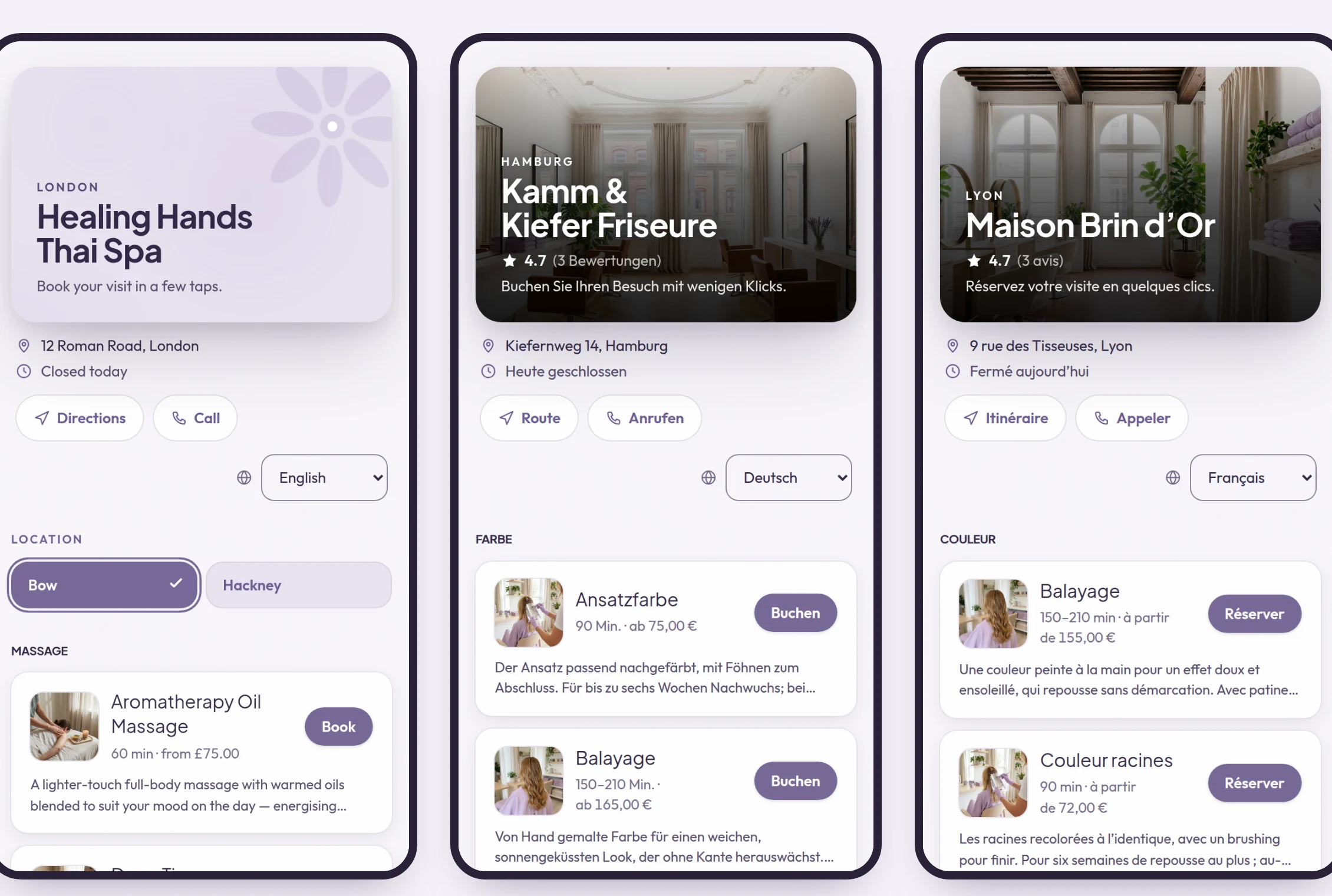
23 Sprachen
Ihre Buchungsseite spricht die Sprache Ihrer Kunden, nicht nur Ihre: Englisch, Polnisch, Thai, Vietnamesisch und 19 weitere.
-

Ihre Farben, hell oder dunkel
Fünf Farbdesigns für Ihre Seite und Ihren Unternehmensbereich, jeweils hell und dunkel. Jedes Benutzerkonto behält seine eigene Auswahl.
-
Umzugsservice
Schicken Sie uns die Exporte Ihres alten Systems, und wir übernehmen Ihre Kunden, Termine und Historie für Sie.
-
Apps für Apple und Android
Apps von Appoint Me für Ihr Team und Ihre Kunden, für Handy und Tablet: jetzt bei Google Play; die Kunden-App ist im App Store und die Business-App folgt bald.
Testen Sie es mit Ihrem eigenen Unternehmen
Richten Sie Ihre Leistungen und Ihr Team ein und teilen Sie Ihren Buchungslink noch am selben Tag.
Loslegen