Hilfe-Center · Kunden
Formulare und Einwilligung
Formulare erfassen die Antworten und die Unterschrift, die Sie für einen Termin brauchen, etwa Gesundheitsfragen oder eine Einwilligung. Sie verknüpfen ein Formular mit Leistungen, und Kunden füllen es nach der Buchung online aus.
Wann Sie es nutzen
Nutzen Sie Formulare überall dort, wo Sie vor Beginn die Krankengeschichte, Einwilligung oder Bestätigung einer Person brauchen, und um einen unterschriebenen Nachweis aufzubewahren.
So richten Sie es ein
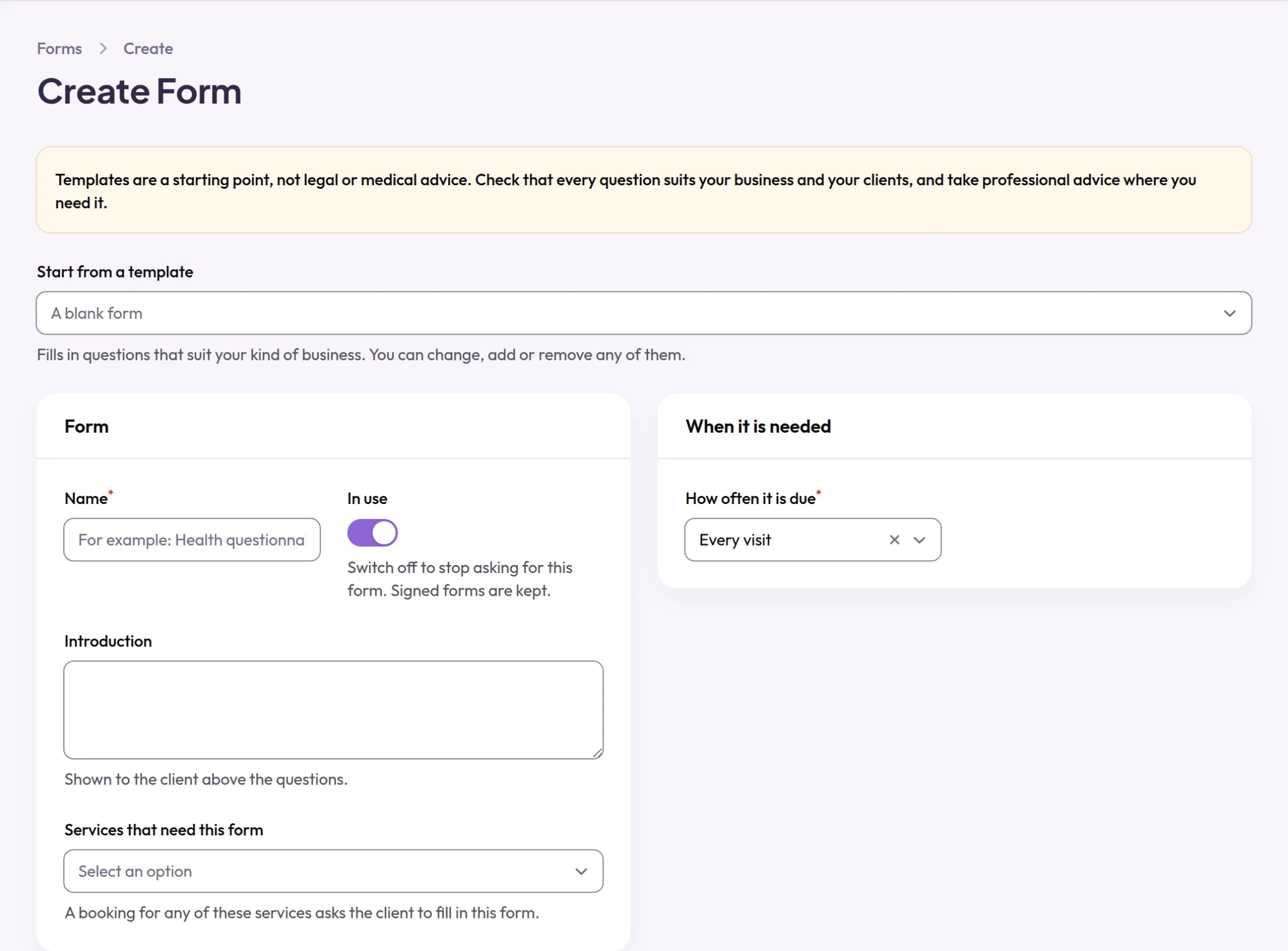
- Öffnen Sie „Formulare“ und legen Sie ein Formular an. Nutzen Sie „Mit einer Vorlage beginnen“, um mit einer Vorlage für Ihre Branche zu beginnen, oder starten Sie mit einem leeren Formular.
- Geben Sie dem Formular unter „Formular“ einen „Name“ und eine „Einleitung“ und wählen Sie die „Leistungen, für die dieses Formular nötig ist“.
- Wählen Sie unter „Wann es nötig ist“ die Einstellung „Wie oft es fällig ist“: „Bei jedem Besuch“, „Alle paar Monate“ oder „Nur einmal“.
- Setzen Sie unter „Datenschutz und Einwilligung“ ein Häkchen bei „Fragt nach der Gesundheit“, wenn es Gesundheitsfragen enthält, und bei „Elternteil oder Erziehungsberechtigte(r) bei unter 18-Jährigen“, wenn bei unter 18-Jährigen ein Erwachsener unterschreiben muss.
- Nutzen Sie unter „Fragen“ die Schaltfläche „Frage hinzufügen“, um Fragen hinzuzufügen oder zu ändern.
- Legen Sie in der Formularliste mit „Wie lange Formulare aufbewahrt werden“ fest, wie lange unterschriebene Formulare aufbewahrt werden.
- Nutzen Sie bei einer Buchung „Antworten ansehen“, um die Antworten zu lesen, „Vor Ort ausfüllen“, um das Formular gemeinsam mit dem Kunden auszufüllen, oder „Unterschriebenes Papierformular hochladen“, wenn er auf Papier unterschrieben hat.
Was Ihre Kunden sehen
Kunden finden eine Schaltfläche zum Ausfüllen ihres Formulars in der Bestätigungs- und der Erinnerungs-E-Mail sowie auf der Seite ihrer Buchung. Sie beantworten die Fragen und unterschreiben, indem sie ihren Namen eintippen; sie können auch eine Unterschrift zeichnen. Ein unterschriebenes Formular kann nicht mehr geändert werden. Eine Buchung wird nicht blockiert, solange ihr Formular aussteht: Das Terminbuch markiert sie, damit Sie am Empfang nachfragen können.
Beispiele aus verschiedenen Branchen
- TätowiererBeginnen Sie mit der Vorlage für Tattoo und Piercing und verlangen Sie bei jedem Besuch eine Unterschrift.
- Personal TrainerStellen Sie vor der ersten Einheit Gesundheitsfragen und danach erneut alle zwölf Monate.
- HundefriseurFragen Sie einmalig nach Impfungen, Gesundheit und Wesen des Hundes und bewahren Sie die Antworten auf.