Centre d’aide · Clients
Formulaires et consentement
Les formulaires recueillent les réponses et la signature dont vous avez besoin pour un rendez-vous, comme des questions de santé ou un consentement. Vous associez un formulaire à des prestations, et vos clients le remplissent en ligne après avoir réservé.
Quand l’utiliser
Utilisez les formulaires chaque fois que vous avez besoin des antécédents médicaux, du consentement ou d’une confirmation d’une personne avant de commencer, et pour conserver une trace signée.
Comment le configurer
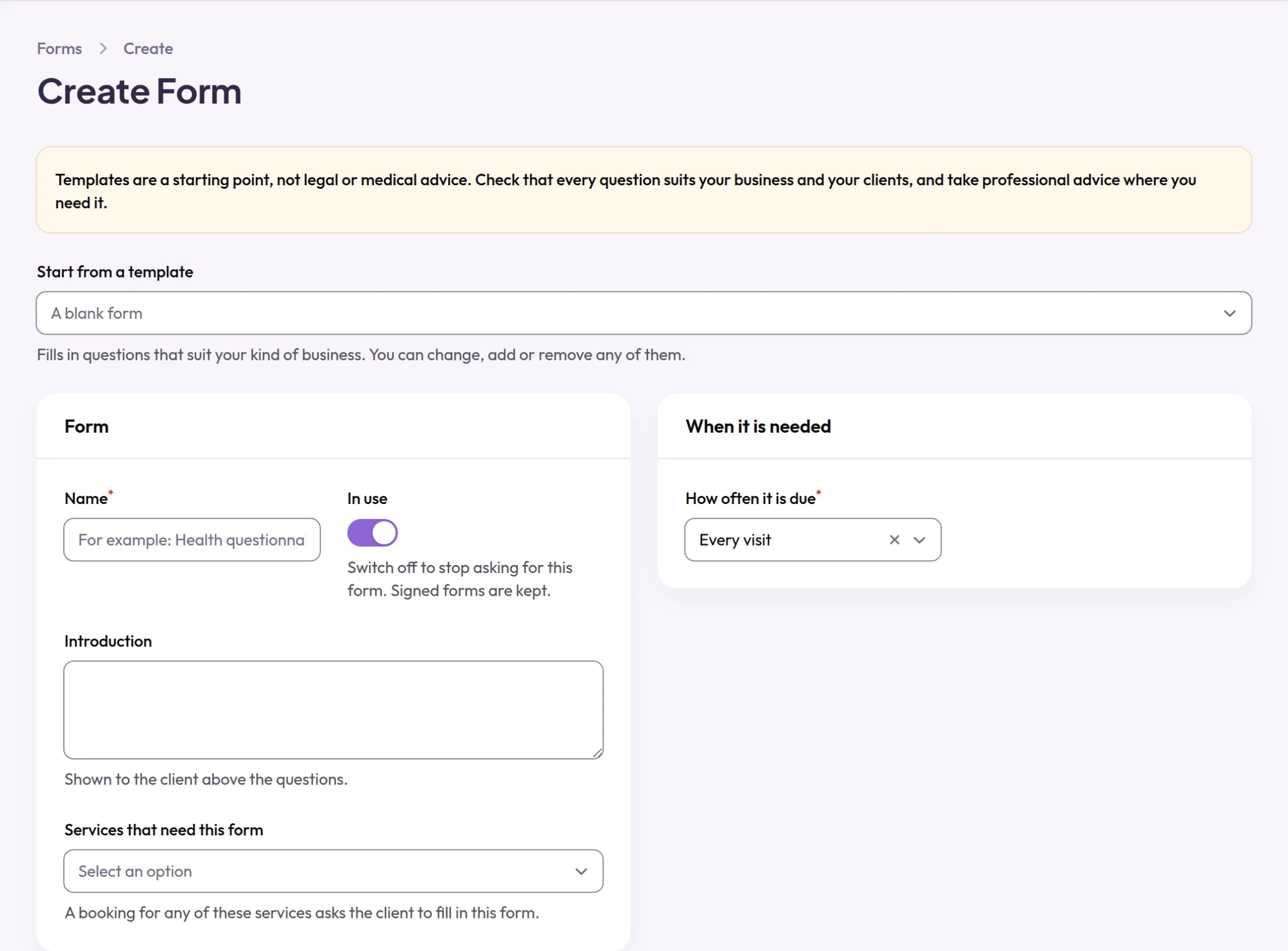
- Ouvrez « Formulaires » et ajoutez un formulaire. Utilisez « Partir d’un modèle » pour démarrer à partir d’un modèle adapté à votre métier, ou partez d’un formulaire vierge.
- Dans « Formulaire », donnez-lui un « Nom » et une « Introduction », et choisissez les « Prestations qui nécessitent ce formulaire ».
- Dans « Quand il est demandé », choisissez la « Fréquence » : « À chaque visite », « Tous les quelques mois » ou « Une seule fois ».
- Dans « Confidentialité et consentement », cochez « Pose des questions de santé » s’il comporte des questions sur la santé, et « Parent ou tuteur légal pour les moins de 18 ans » si les mineurs ont besoin de la signature d’un adulte.
- Dans « Questions », utilisez « Ajouter une question » pour ajouter ou modifier des questions.
- Dans la liste des formulaires, utilisez « Durée de conservation des formulaires » pour choisir combien de temps les formulaires signés sont conservés.
- Sur une réservation, utilisez « Voir les réponses » pour lire les réponses, « Remplir sur place » pour remplir le formulaire avec le client, ou « Importer un formulaire papier signé » s’il a signé sur papier.
Ce que voient vos clients
Vos clients trouvent un bouton pour remplir leur formulaire dans les e-mails de confirmation et de rappel, ainsi que sur la page de leur réservation. Ils répondent aux questions et signent en tapant leur nom ; ils peuvent aussi dessiner une signature. Un formulaire signé ne peut plus être modifié. Une réservation n’est pas bloquée tant que son formulaire n’est pas rempli : l’Agenda la signale pour que vous puissiez le demander à l’accueil.
Exemples dans différents métiers
- TatoueurPartez du modèle tatouage et piercing, et demandez une signature à chaque visite.
- Coach sportifPosez des questions de santé avant la première séance, puis tous les douze mois.
- Toiletteur caninPosez une seule fois les questions sur les vaccins, la santé et le caractère du chien, et conservez les réponses dans son dossier.
Vous n’utilisez pas encore Appoint Me ?
Votre propre page de réservation, sans commission sur les réservations.
Commencer