ศูนย์ช่วยเหลือ · เริ่มต้นใช้งาน
เปลี่ยนลิงก์จองของคุณมาใช้ Appoint Me
ลูกค้าใหม่ส่วนใหญ่เจอคุณบน Google แล้วแตะปุ่มจอง การย้ายมาใช้ระบบจองใหม่จึงแทบจะเป็นแค่การเปลี่ยนลิงก์นั้น รวมถึงลิงก์ในที่อื่น ๆ อีกไม่กี่แห่งที่คุณเคยแชร์ไว้ ให้ทุกลิงก์เปิดมาที่หน้าจอง Appoint Me ของคุณ
ใช้เมื่อใด
ใช้คู่มือนี้ในวันที่คุณย้ายออกจากระบบจองเดิม เมื่อตั้งค่าบริการ ทีมงาน และเวลาทำการเรียบร้อยแล้ว และหน้าจองของคุณเปิดใช้งานแล้ว
วิธีตั้งค่า
- ที่ ภาพรวม ให้หา หน้าจองของคุณ แล้วเลือก คัดลอกลิงก์ นี่คือลิงก์ที่คุณจะนำไปวางในทุกที่ตามขั้นตอนด้านล่าง หากอยากรู้ว่าช่องทางไหนนำการจองมาได้มากที่สุด ให้สร้างลิงก์แยกสำหรับแต่ละช่องทางใน ลิงก์ติดตาม แล้วใช้ ลิงก์สำหรับแชร์ ของลิงก์นั้นแทน
- เริ่มจาก Google Business Profile ก่อน เพราะเป็นที่ที่คนส่วนใหญ่เจอคุณ เปิดโปรไฟล์ของคุณบน Google Search หรือ Google Maps ขณะลงชื่อเข้าใช้ เลือก "แก้ไขโปรไฟล์" แล้วเลือก "Booking" (ธุรกิจบางประเภทจะเห็นเป็นลิงก์นัดหมายแทน) เพิ่มลิงก์ของคุณ ตั้งให้เป็นลิงก์ที่ต้องการ (preferred link) แล้วลบลิงก์เดิมออก Google รับเฉพาะลิงก์ที่ลูกค้าจองได้ทันที ซึ่งหน้าจองของคุณทำได้อยู่แล้ว
- หากปุ่มจองเดิมมาจากผู้ให้บริการระบบจองที่เชื่อมต่อกับ Google ผู้ให้บริการรายนั้นจะเป็นผู้ควบคุมปุ่มนี้ ไม่ใช่คุณ ในส่วน "Booking" ให้เลือก "Remove provider" หรือขอให้ผู้ให้บริการรายนั้นยกเลิกการเชื่อมต่อกับโปรไฟล์ของคุณ Google ระบุว่าผู้ให้บริการต้องลบลิงก์ภายในห้าวันนับจากที่ได้รับคำขอ
- เปลี่ยนลิงก์ในไบโอ Instagram, Facebook และ TikTok บนปุ่มจองของเพจ Facebook และบนปุ่ม "จองเลย" ทุกปุ่มบนเว็บไซต์ของคุณ
- อัปเดตช่องทางที่ลูกค้าส่งข้อความหาคุณ: ข้อความตอบกลับอัตโนมัติใน WhatsApp Business และ Messenger ลายเซ็นอีเมล และข้อความตอบกลับที่บันทึกไว้
- เปลี่ยน QR code บนหน้าร้าน ใบปลิว และนามบัตร ใน ลิงก์ติดตาม ปุ่ม คิวอาร์โค้ด จะให้โค้ดที่นับจำนวนการจองที่เข้ามาผ่านโค้ดนั้นด้วย
- เปิดระบบเดิมไว้จนกว่านัดหมายทุกรายการที่จองไว้ในระบบนั้นจะผ่านไปแล้ว หรือจนกว่านัดหมายเหล่านั้นจะอยู่ใน Appoint Me แล้ว: บริการย้ายระบบฟรีของเราจะย้ายลูกค้าและตารางนัดของคุณมาให้ จากนั้นให้ปิดการจองออนไลน์ในระบบเดิม เพื่อไม่ให้มีใครจองซ้อนสองที่
สิ่งที่ลูกค้าเห็น
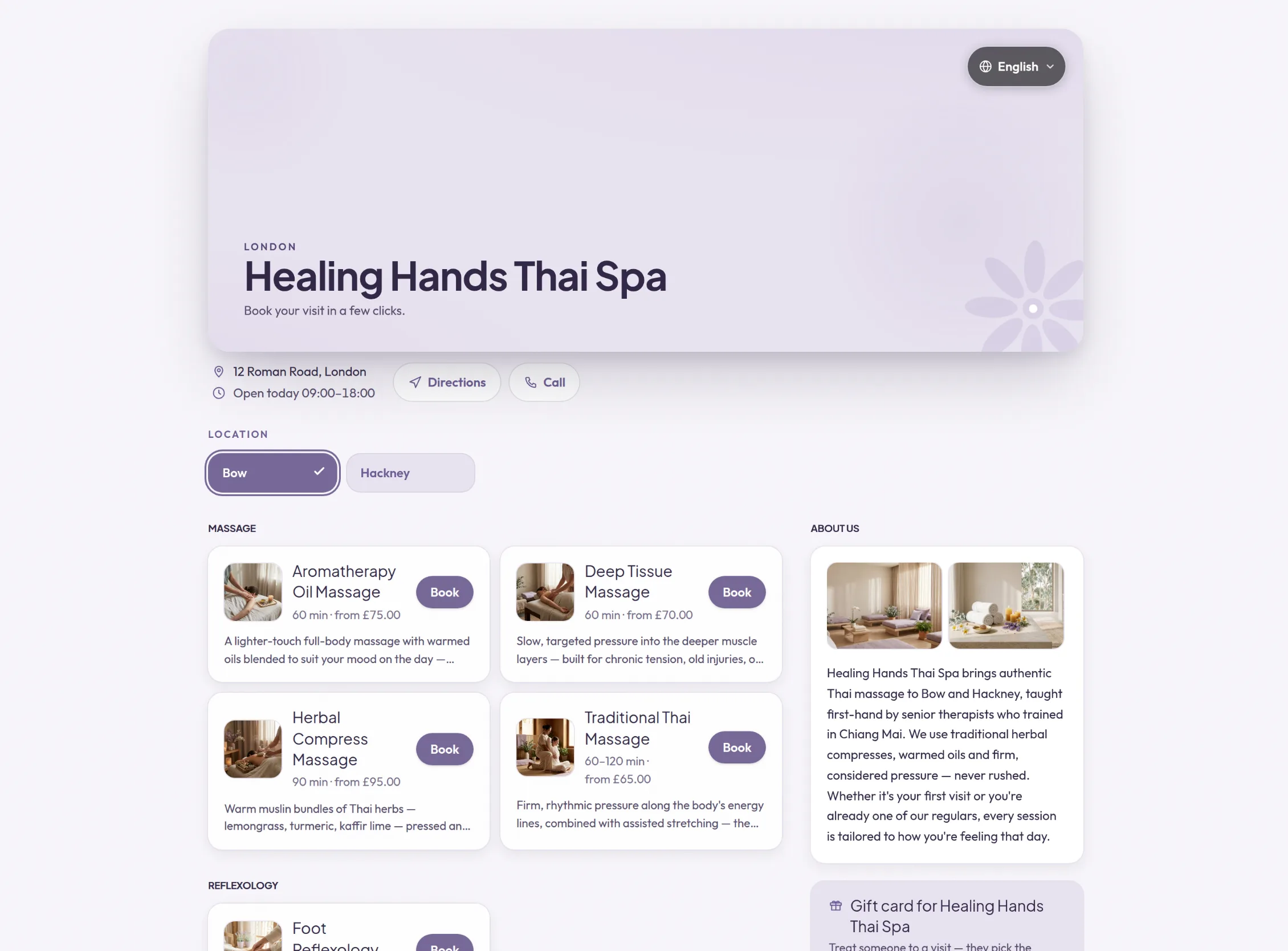
ลูกค้าแตะปุ่มจองเดิมบน Google หรือลิงก์เดิมในไบโอของคุณ แล้วจะมาถึงหน้าจอง Appoint Me ของคุณ: รูปภาพ บริการและราคา ทีมงาน และเวลาว่างของคุณ โดยมีแค่ธุรกิจของคุณอยู่บนหน้านี้ ลูกค้าจองแบบผู้เยี่ยมชมได้ ไม่ต้องดาวน์โหลดแอปหรือสร้างบัญชี
หน้าจองของคุณเป็นเว็บไซต์ของคุณได้
เมื่อมีคนเจอคุณบน Google แล้วแตะปุ่มจอง หน้าจองคือหน้าแรกของคุณที่เขาเห็น และสำหรับลูกค้าหลายคน นี่คือหน้าเดียวที่เขาจะเห็น ถ้าหน้านี้ตอบทุกคำถามได้ เขาจะจองทันที ถ้าไม่ได้ เขาจะออกไปหาข้อมูลที่อื่น และไม่ใช่ทุกคนที่จะกลับมา
ดังนั้นให้ทุกอย่างที่ลูกค้าต้องการอยู่ในที่เดียว เล่าเรื่องราวของคุณในข้อความ เกี่ยวกับเรา และเติม อัลบั้มรูป ด้วยรูปร้าน ผลงาน รวมถึงใบรับรองและวุฒิบัตรของคุณ ใส่คำอธิบาย รูปภาพ และวิดีโอให้แต่ละบริการ เพื่อให้ลูกค้ารู้แน่ชัดว่ากำลังจองอะไร รีวิวที่เผยแพร่แล้วพร้อมรูปถ่ายจากลูกค้าจริงจะช่วยโน้มน้าวแทนคุณ และเว็บไซต์กับโปรไฟล์โซเชียลมีเดียของคุณก็อยู่ห่างไปแค่แตะเดียว
ถ้าคุณยังไม่มีเว็บไซต์ หน้าจองก็เป็นเว็บไซต์ของคุณได้: ลิงก์เดียวที่มีทุกอย่างที่ลูกค้าต้องใช้ในการเลือกคุณและจองอย่างมั่นใจ ถ้ามีเว็บไซต์อยู่แล้ว ก็ใช้ต่อไปได้ ใส่ลิงก์ไว้บนหน้าจอง และตั้งปุ่ม "จองเลย" บนเว็บไซต์ให้ชี้มาที่นี่ ตั้งค่าทั้งหมดนี้ได้ใน ธุรกิจ และ บริการ
ตัวอย่างจากหลายอาชีพ
- คลินิกกายภาพบำบัดเปลี่ยนลิงก์จองบนโปรไฟล์ Google ของคลินิกและปุ่ม "จองเลย" บนเว็บไซต์ในบ่ายวันเดียวกัน และเพิ่มวุฒิบัตรของคุณลงในแกลเลอรีรูปภาพ เพื่อให้คนไข้ใหม่รู้ว่าใครจะเป็นผู้ดูแลเขา
- เทรนเนอร์ส่วนตัวลูกค้าใหม่ส่วนใหญ่มาจาก Instagram จึงควรให้ลิงก์ในไบโอมีลิงก์ติดตามของตัวเอง และเพิ่มวิดีโอสั้น ๆ ให้แต่ละประเภทของเซสชัน เพื่อให้ลูกค้ารู้ว่าจะได้เจออะไร
- ร้านตัดผมชายเปลี่ยนปุ่มจองบน Google และ QR code ที่หน้าร้าน แล้วเปิดระบบเดิมไว้จนกว่านัดหมายที่อยู่ในระบบนั้นจะผ่านไปหมดแล้ว