Hjälpcenter · Kom igång
Byt din bokningslänk till Appoint Me
De flesta nya kunder hittar dig på Google och trycker på Boka. Att byta bokningssystem handlar mest om att byta den länken, och de få andra ställen där du har delat den, så att alla öppnar din bokningssida i Appoint Me.
När du använder den
Använd den här guiden den dag du flyttar från ditt gamla bokningssystem, när dina tjänster, ditt team och dina öppettider är på plats och din bokningssida är publicerad.
Så ställer du in den
- Gå till Översikt, leta upp Din bokningssida och välj Kopiera länk. Det är länken du klistrar in på alla ställen nedan. Vill du se vilket ställe som ger flest bokningar skapar du en länk för vart och ett under Spårningslänkar och använder dess Delningslänk i stället.
- Börja med din företagsprofil på Google, eftersom det är där de flesta hittar dig. Öppna profilen i Google Sök eller Google Maps medan du är inloggad, välj Redigera profil och sedan Bokning (vissa typer av företag ser i stället länkar för tidsbokning). Lägg till din länk, ange den som föredragen länk och ta bort den gamla. Google godtar bara länkar där man kan boka direkt, och det kan man på din bokningssida.
- Om den gamla Boka-knappen kom från en bokningsleverantör som är kopplad till Google är det leverantören som styr den, inte du. Välj ”Remove provider” under Bokning, eller be leverantören att koppla bort din profil. Enligt Google måste en leverantör ta bort sin länk inom fem dagar efter att ha blivit ombedd.
- Byt länken i dina biografier på Instagram, Facebook och TikTok, på Boka-knappen på din Facebooksida och på alla Boka nu-knappar på din webbplats.
- Uppdatera de ställen där kunder skriver till dig: automatiska svar i WhatsApp Business och Messenger, din e-postsignatur och eventuella sparade svar.
- Byt QR-koderna i skyltfönstret, på flygblad och på visitkort. Under Spårningslänkar ger QR-kod dig en kod som också räknar bokningarna den ger.
- Låt ditt gamla system vara öppet tills varje tid som redan är bokad där har ägt rum, eller tills de tiderna finns i Appoint Me: vår kostnadsfria flytthjälp flyttar över dina kunder och din kalender åt dig. Stäng sedan av onlinebokningen i det gamla systemet, så att ingen kan boka på två ställen.
Det här ser dina kunder
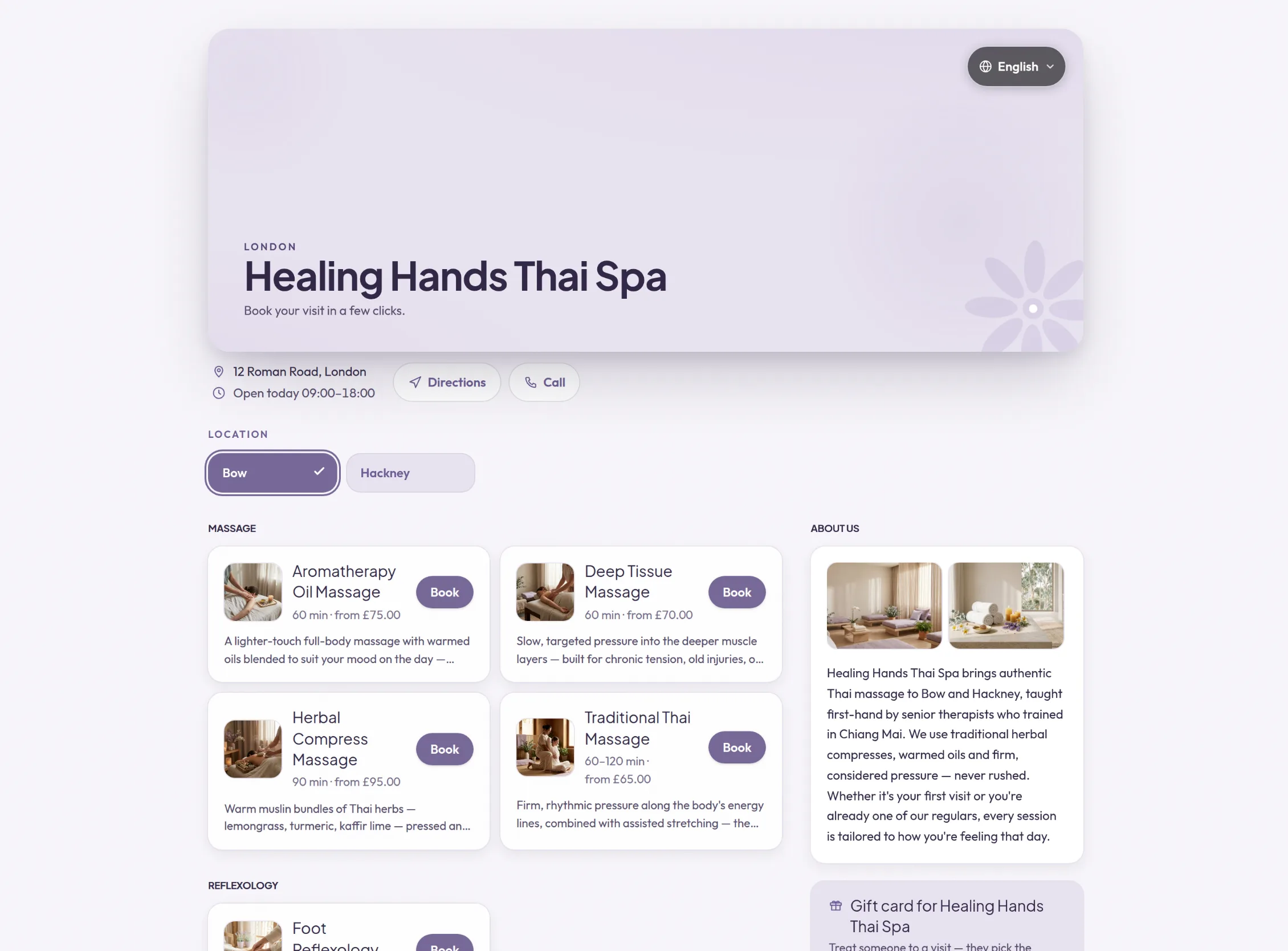
Kunderna trycker på samma Boka-knapp på Google, eller samma länk i din biografi, och kommer till din bokningssida i Appoint Me: dina bilder, dina tjänster och priser, ditt team och dina lediga tider, med bara ditt företag på sidan. De kan boka som gäst, utan att ladda ner en app eller skapa ett konto.
Din bokningssida kan vara din webbplats
När någon hittar dig på Google och trycker på Boka är din bokningssida den första sidan de ser från dig, och för många kunder den enda. Om den besvarar deras frågor bokar de direkt. Om den inte gör det letar de vidare någon annanstans, och alla kommer inte tillbaka.
Ge dem därför allt på ett ställe. Berätta din historia i texten under Om oss och fyll Bildgalleri med bilder på din lokal, ditt arbete och dina certifikat och utbildningar. Ge varje tjänst en egen beskrivning, egna bilder och en video, så att kunderna vet exakt vad de bokar. Dina publicerade omdömen, med kundernas egna bilder, övertygar åt dig, och din webbplats och dina profiler i sociala medier finns ett tryck bort.
Har du ingen webbplats kan din bokningssida vara den: en enda länk med allt en kund behöver för att välja dig och boka med full trygghet. Har du redan en, behåll den, länka till den från din bokningssida och låt dess Boka nu-knappar peka hit. Du ställer in allt under Företag och Tjänster.
Exempel från olika yrken
- FysioterapiklinikByt bokningslänken i klinikens Googleprofil och Boka nu-knappen på webbplatsen samma eftermiddag, och lägg till dina utbildningsbevis i bildgalleriet så att nya patienter vet vem som ska behandla dem.
- Personlig tränareDe flesta nya kunder kommer från Instagram, så ge länken i biografin en egen spårningslänk och lägg till en kort video för varje typ av pass så att man vet vad som väntar.
- BarberareByt Boka-knappen på Google och QR-koden i fönstret, och låt det gamla systemet vara öppet tills de tider som redan finns där har ägt rum.